Experiencia del usuario
Cómo experimentará el usuario el AI Toolkit en tu aplicación.
El widget LlmChatView
es el punto de entrada para la experiencia de chat interactiva
que proporciona AI Toolkit. Alojar una instancia de LlmChatView
habilita una serie de características de experiencia de usuario que no requieren
ningún código adicional para usarse:
- Entrada de texto de varias líneas: Permite a los usuarios pegar entradas de texto largas o insertar nuevas líneas en su texto a medida que lo ingresan.
- Entrada de voz: Permite a los usuarios ingresar prompts utilizando el habla para mayor facilidad de uso.
- Entrada multimedia: Permite a los usuarios tomar fotos, enviar imágenes y otros tipos de archivos, y adjuntar URLs como enlaces a recursos en línea.
- Zoom de imagen: Permite a los usuarios hacer zoom en las miniaturas de las imágenes.
- Copiar al portapapeles: Permite al usuario copiar el texto de un mensaje o de una respuesta de LLM al portapapeles.
- Edición de mensajes: Permite al usuario editar el mensaje más reciente para volver a enviarlo al LLM.
- Material y Cupertino: Se adapta a las mejores prácticas de ambos lenguajes de diseño.
Entrada de texto de varias líneas
#El usuario tiene opciones a la hora de enviar su prompt una vez que ha terminado de escribirlo, lo cual también varía según su plataforma:
- Móvil: Tocar el botón Enviar
- Web: Presionar Enter o tocar el botón Enviar
- Escritorio: Presionar Enter o tocar el botón Enviar
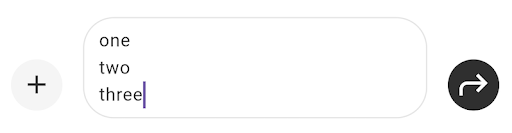
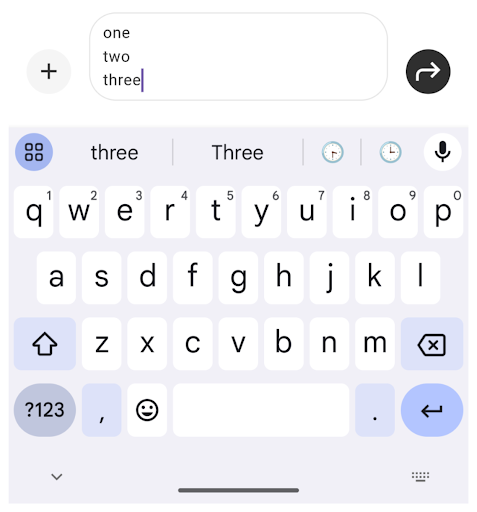
Además, la vista de chat admite prompts de texto con nuevas líneas incrustadas. Si el usuario tiene texto existente con nuevas líneas, puede pegarlo en el campo de texto del prompt como de costumbre.
Si desean incrustar nuevas líneas manualmente en su prompt a medida que lo ingresan, pueden hacerlo. El gesto para esa acción difiere según la plataforma que estén utilizando:
- Móvil: Tocar la tecla Return en el teclado virtual
- Web: Presionar
Shift+Enter - Escritorio: Presionar
Shift+Enter
Estas opciones se ven de la siguiente manera:
Web and Desktop:
Mobile:
Entrada de voz
#Además de la entrada de texto, la vista de chat puede tomar una grabación de audio como entrada al tocar el botón de Micrófono, que es visible cuando aún no se ha ingresado texto.
Toca el botón Micrófono para iniciar la grabación:

Select the Stop button to translate the user's voice input into text:
Este texto puede entonces ser editado, ampliado y enviado normalmente.

Entrada multimedia
#

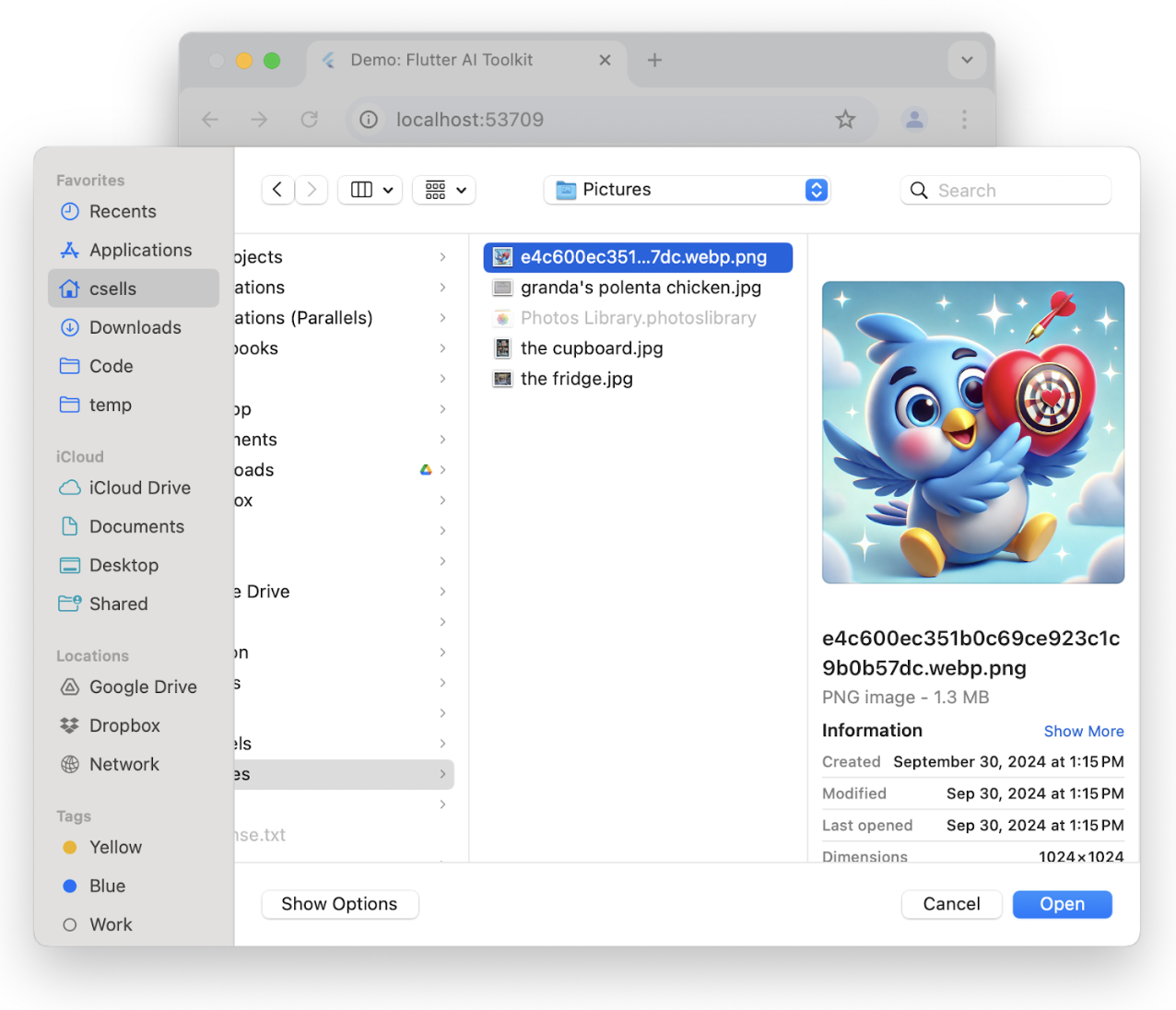
La vista de chat también puede tomar imágenes y archivos como entrada para pasarlos al LLM subyacente. El usuario puede seleccionar el botón Más a la izquierda de la entrada de texto y elegir entre los iconos de Tomar foto, Galería de imágenes, Adjuntar archivo y Adjuntar enlace:

El botón Tomar foto permite al usuario usar la cámara de su dispositivo para tomar una foto:
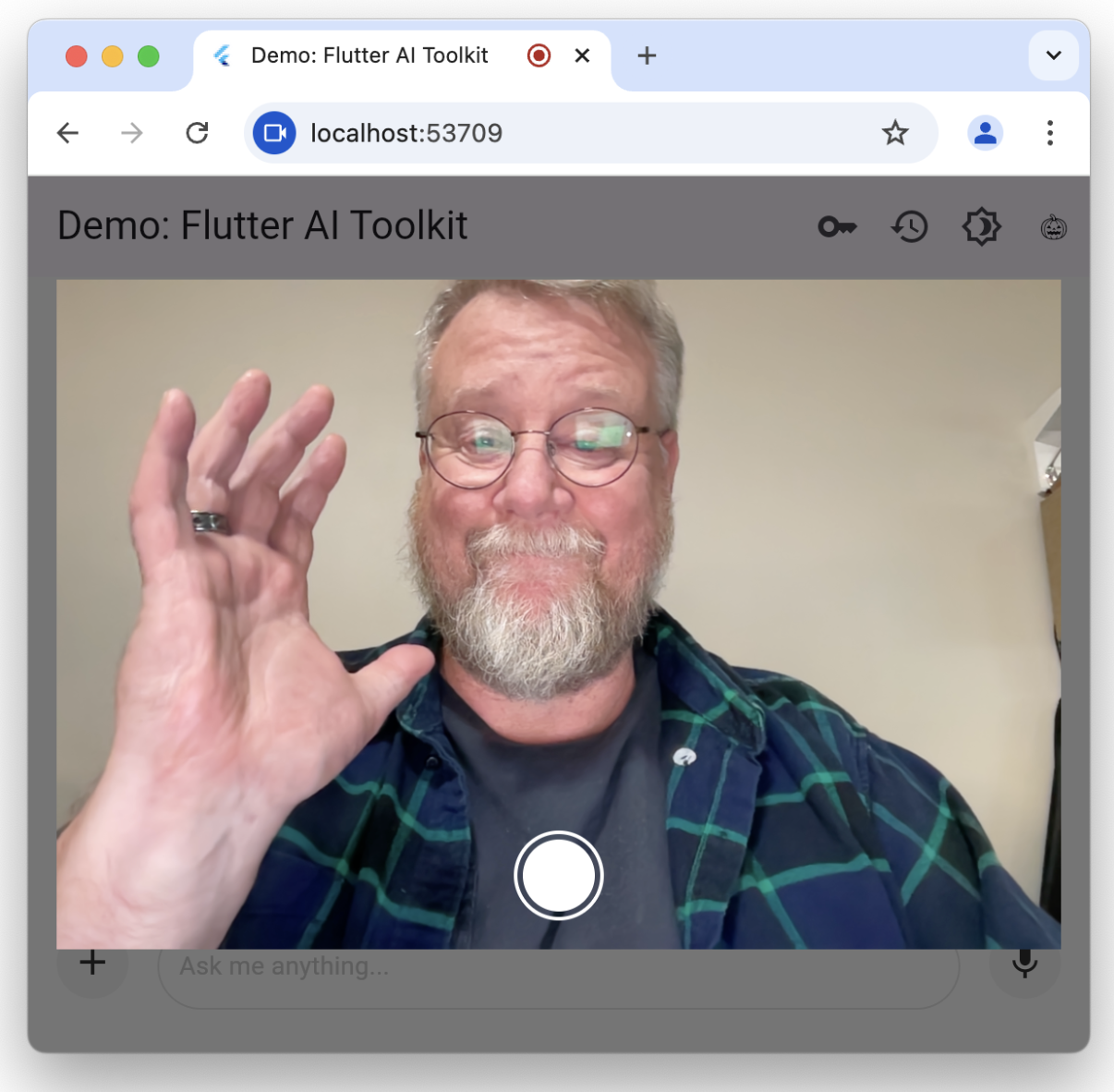
Selecciona el botón Galería de imágenes para permitir que el usuario suba desde la galería de imágenes de su dispositivo:
Selecciona el botón Adjuntar archivo para permitir que el usuario seleccione un archivo de cualquier tipo disponible en su dispositivo, como un archivo PDF o TXT.
Selecciona el botón Adjuntar enlace para permitir que el usuario ingrese un enlace a una página web o a un archivo en línea.
Una vez que se ha seleccionado una foto, imagen, archivo o enlace, se convierte en un archivo adjunto y se muestra como una miniatura asociada con el prompt actualmente activo:
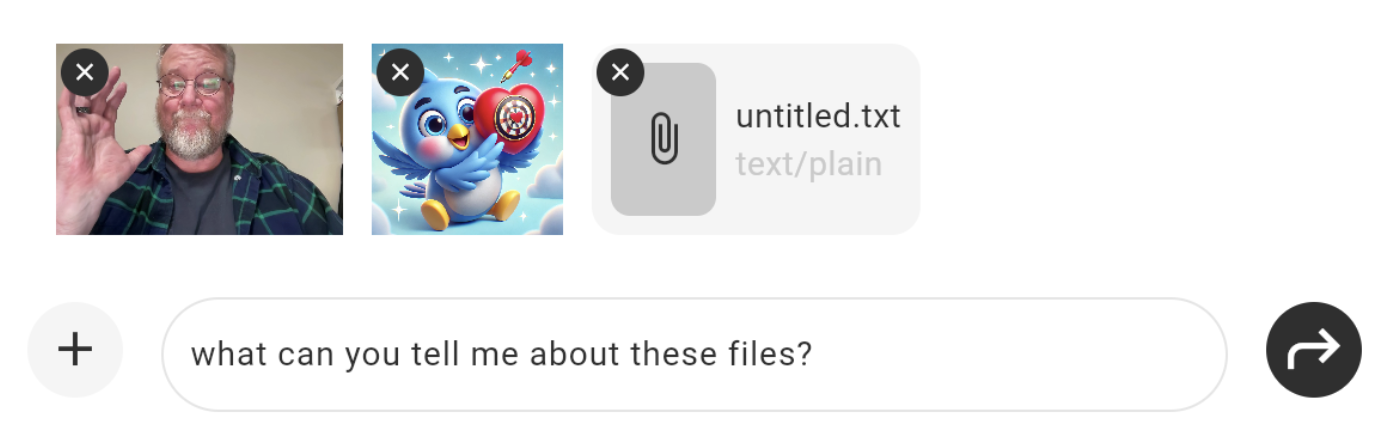
El usuario puede eliminar un archivo adjunto haciendo clic en el botón X de la miniatura.
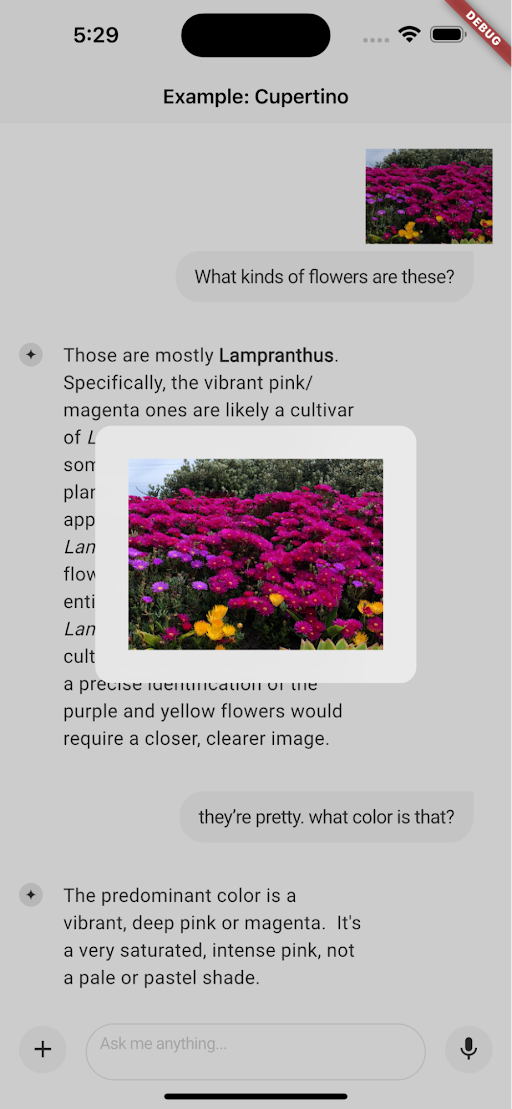
Zoom de imagen
#El usuario puede hacer zoom en la miniatura de una imagen al tocarla:
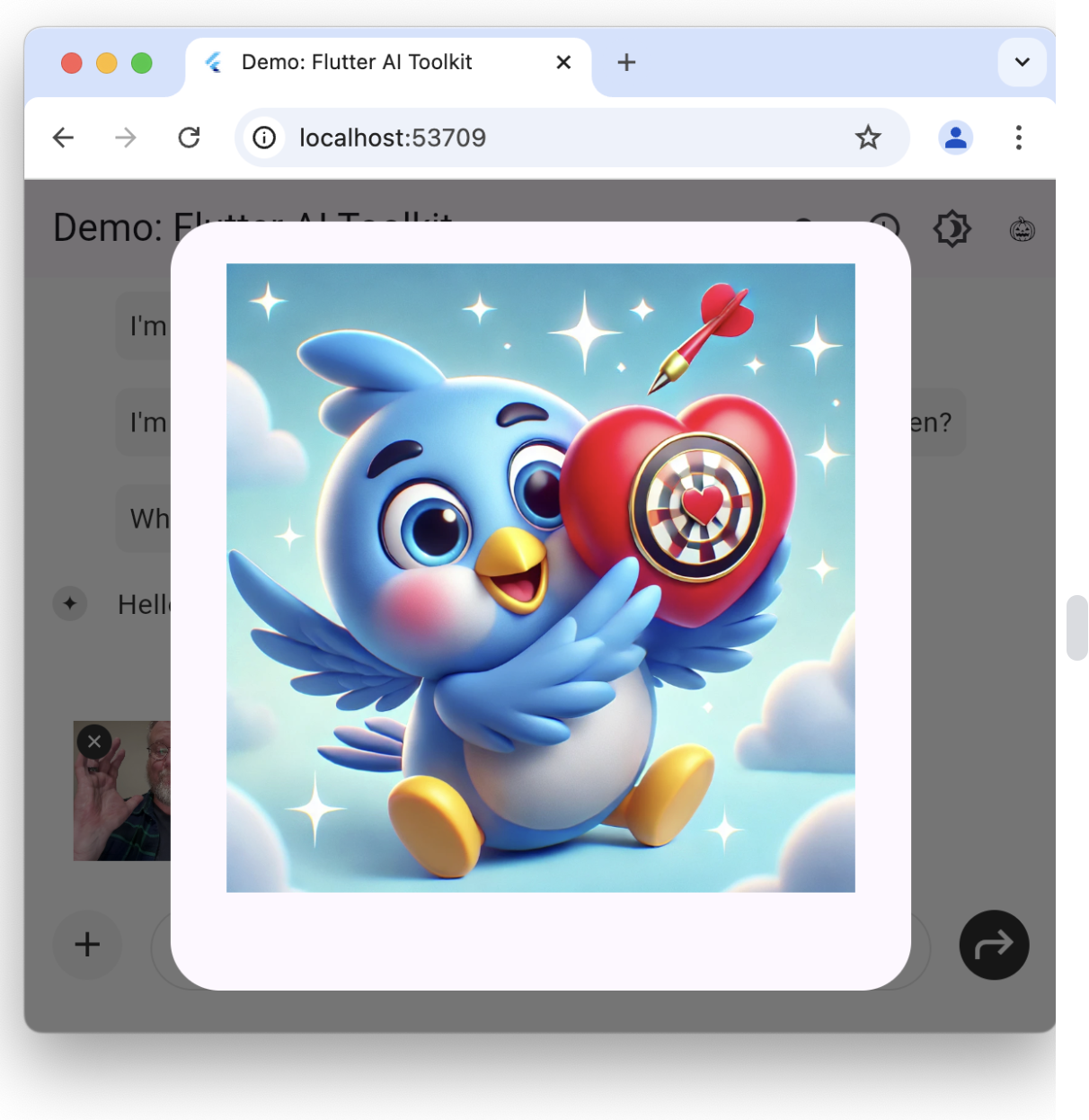
Presionar la tecla Esc o tocar en cualquier lugar fuera de la imagen cierra la imagen ampliada.
Copiar al portapapeles
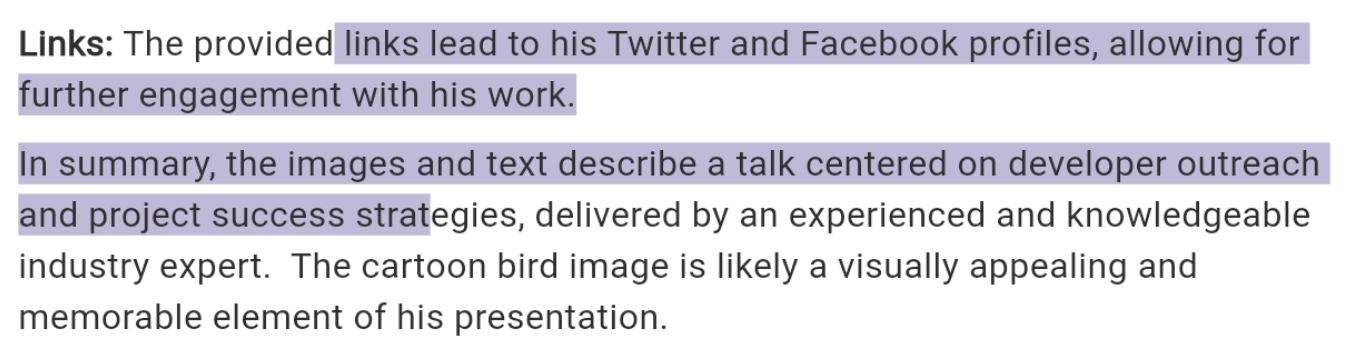
#El usuario puede copiar cualquier prompt de texto o respuesta del LLM en su chat actual de varias maneras. En el escritorio o en la web, el usuario puede usar el mouse para seleccionar el texto en su pantalla y copiarlo al portapapeles de forma normal:
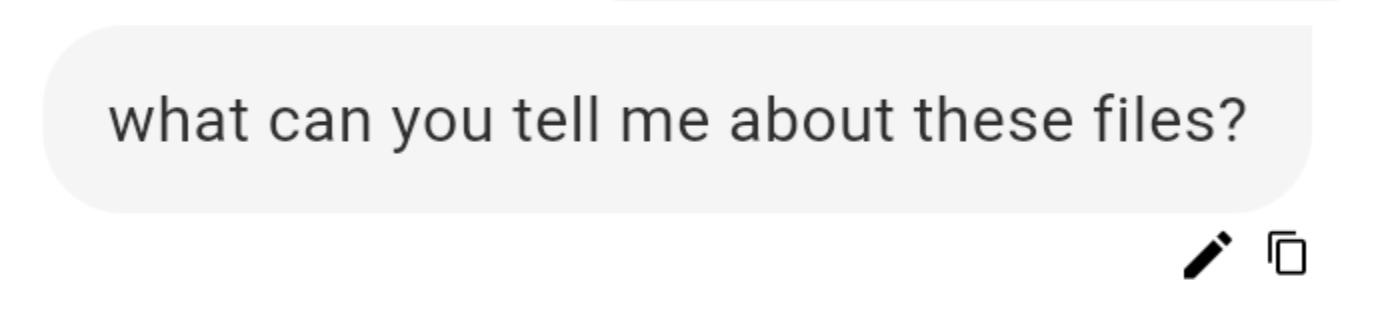
Además, en la parte inferior de cada prompt o respuesta, el usuario puede seleccionar el botón Copiar que aparece cuando pasa el mouse por encima:
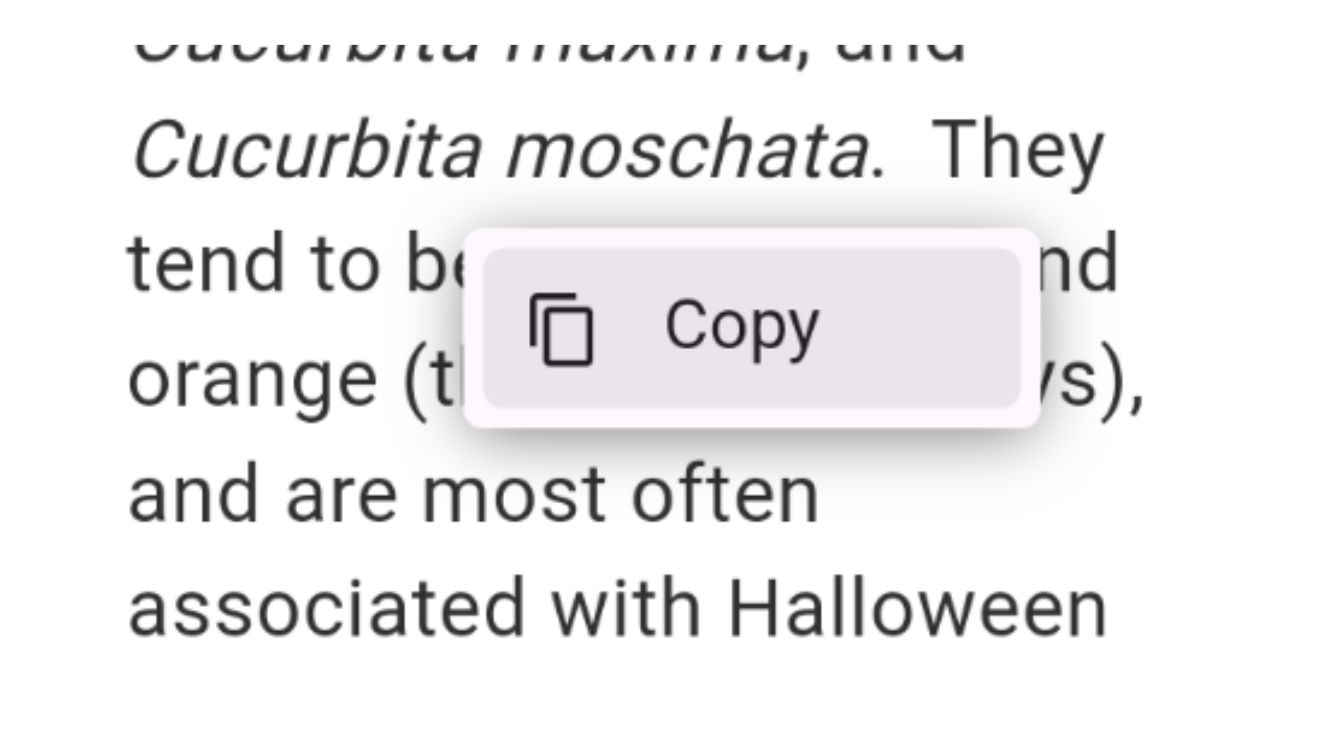
En plataformas móviles, el usuario puede mantener pulsado un prompt o respuesta y elegir la opción Copiar:
Edición de mensajes
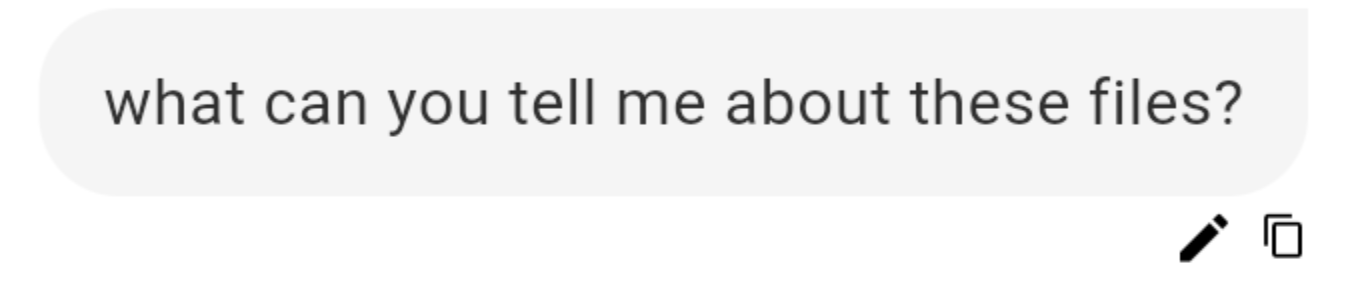
#Si el usuario desea editar su último prompt y hacer que el LLM vuelva a procesarlo, puede hacerlo. En el escritorio, el usuario puede tocar el botón Editar junto al botón Copiar de su prompt más reciente:
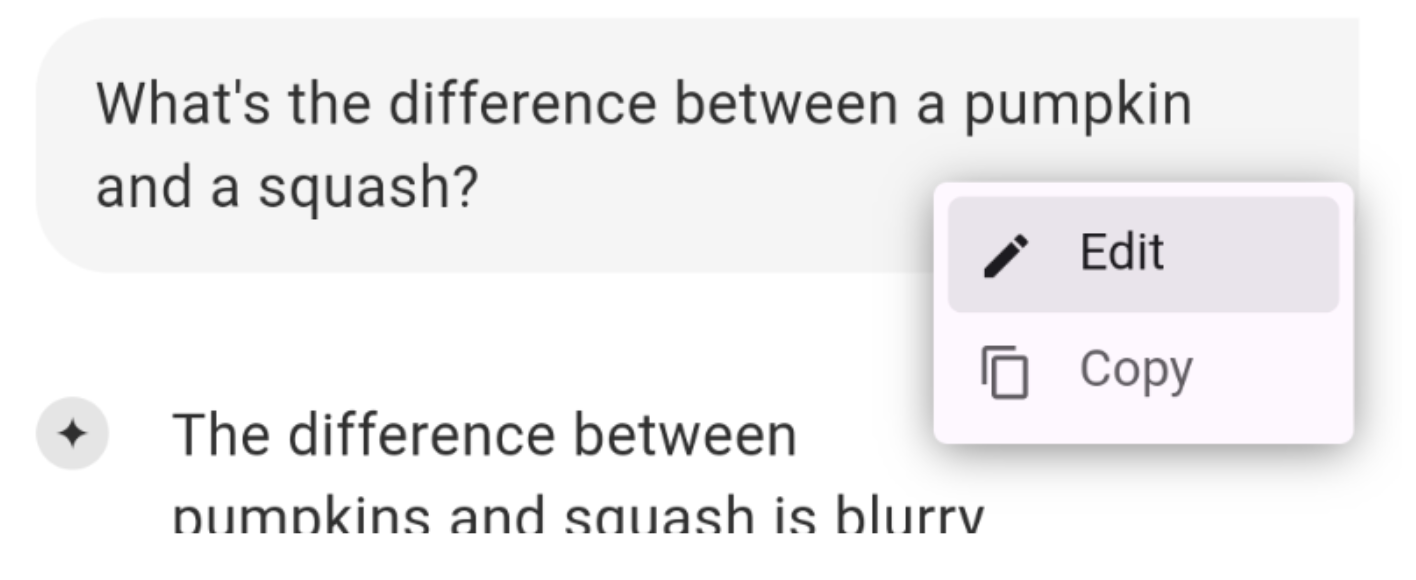
En un dispositivo móvil, el usuario puede mantener pulsado para acceder a la opción Editar en su prompt más reciente:
Una vez que el usuario toca el botón Editar, ingresa al modo de edición, el cual elimina tanto el último prompt del usuario como la última respuesta del LLM del historial de chat, coloca el texto del prompt en el campo de texto y proporciona un indicador de edición:
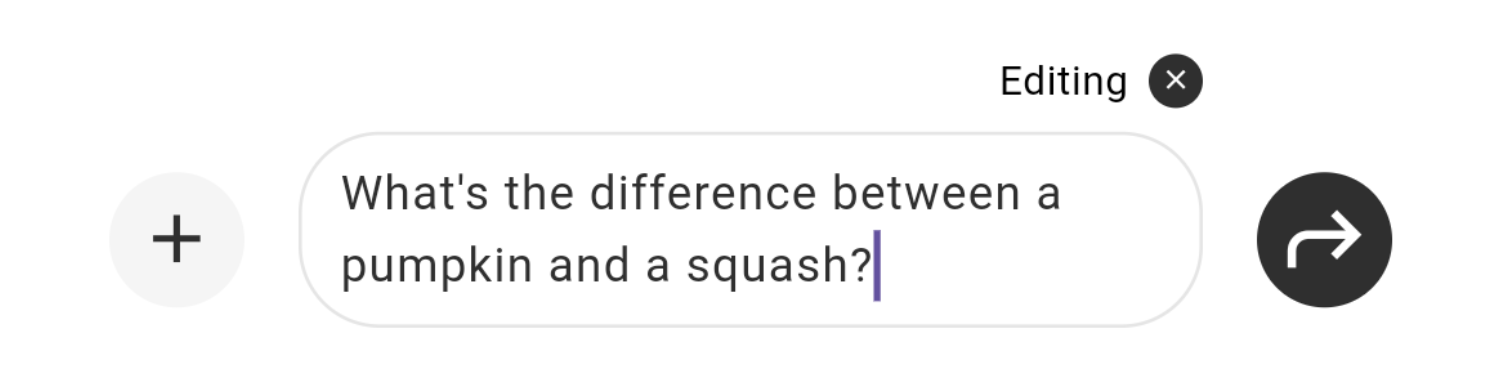
En el modo de edición, el usuario puede editar el prompt como desee y enviarlo para que el LLM genere una respuesta normal. O, si cambia de opinión, puede tocar la X cerca del indicador de edición para cancelar su edición y restaurar su respuesta anterior del LLM.
Material y Cupertino
#Cuando el widget LlmChatView está alojado en una aplicación Material, utiliza
los recursos proporcionados por el lenguaje de diseño Material, como el
TextField de Material. Del mismo modo, cuando está alojado en una
aplicación Cupertino, utiliza esos
recursos, como CupertinoTextField.
Sin embargo, aunque la vista de chat es compatible con los tipos de aplicaciones Material y Cupertino,
no adopta automáticamente los temas asociados. En su lugar, esto se establece mediante la
propiedad style de LlmChatView como se describe en la documentación de Estilo personalizado.
A menos que se indique lo contrario, la documentación de este sitio refleja Flutter 3.44.0. Página actualizada por última vez el 2026-05-05. Ver código fuente oreportar un problema.