Añadir una pantalla de Flutter a una aplicación Android
Aprende cómo añadir una única pantalla de Flutter a tu aplicación Android existente.
Esta guía describe cómo añadir una única pantalla de Flutter a una existente Android app. Una pantalla de Flutter se puede añadir como una pantalla opaca normal, o como una pantalla translúcida transparente. Ambas opciones se describen en esta guía.
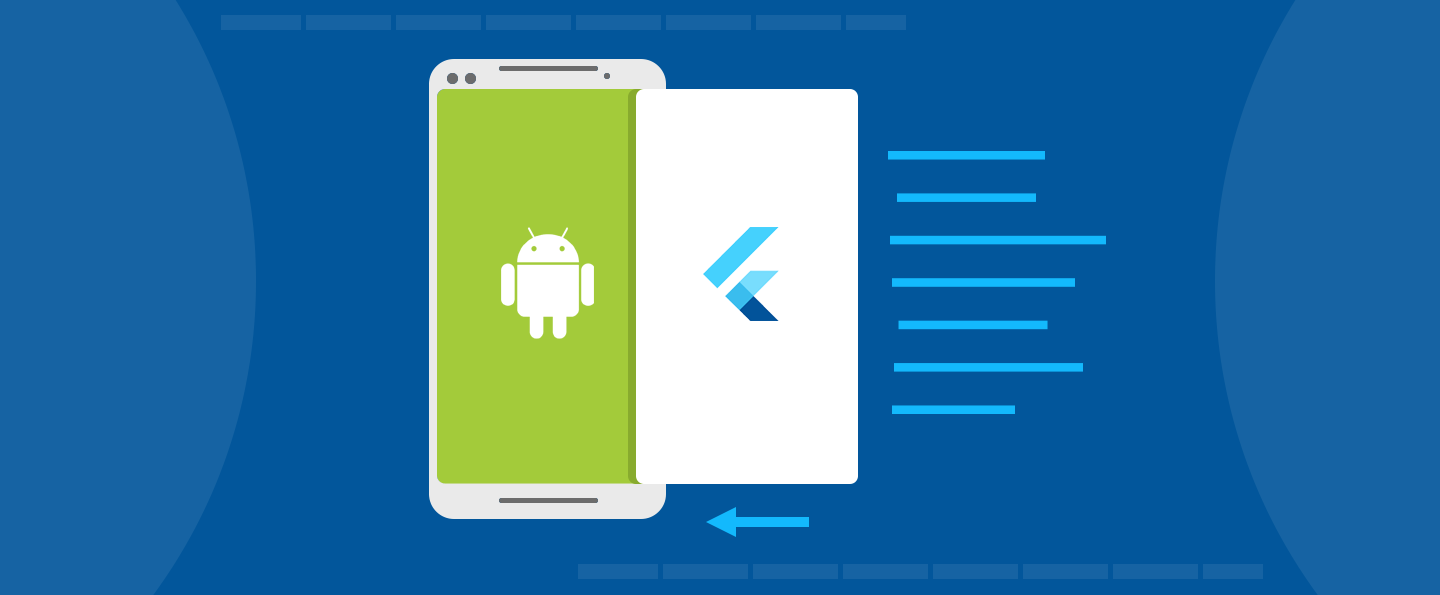
Añadir una pantalla de Flutter normal
#
Paso 1: Añadir FlutterActivity a AndroidManifest.xml
#Flutter proporciona FlutterActivity
para mostrar una
experiencia Flutter dentro de una aplicación Android. Como cualquier otra Activity,
FlutterActivity debe registrarse en tu
AndroidManifest.xml. Añade el siguiente XML a tu
archivo AndroidManifest.xml bajo tu etiqueta application:
<activity
  android:name="io.flutter.embedding.android.FlutterActivity"
  android:theme="@style/LaunchTheme"
  android:configChanges="orientation|keyboardHidden|keyboard|screenSize|locale|layoutDirection|fontScale|screenLayout|density|uiMode"
  android:hardwareAccelerated="true"
  android:windowSoftInputMode="adjustResize"
  />
La referencia a @style/LaunchTheme se puede reemplazar
por cualquier tema de Android que desees aplicar a tu FlutterActivity.
La elección del tema dicta los colores aplicados a los
elementos del sistema de Android (system chrome), como la barra de navegación de Android, y al
color de fondo de la FlutterActivity justo antes de que
la UI de Flutter se renderice por primera vez.
Paso 2: Lanzar FlutterActivity
#Con FlutterActivity registrada en tu archivo de manifiesto,
añade código para lanzar la FlutterActivity desde cualquier punto
en tu aplicación que desees. El siguiente ejemplo muestra el lanzamiento
de la FlutterActivity desde un OnClickListener.
MyButton(onClick = {
startActivity(
FlutterActivity.createDefaultIntent(this)
)
})
@Composable
fun MyButton(onClick: () -> Unit) {
Button(onClick = onClick) {
Text("Launch Flutter!")
}
}
myButton.setOnClickListener {
  startActivity(
    FlutterActivity.createDefaultIntent(this)
  )
}
myButton.setOnClickListener(new OnClickListener() {
  @Override
  public void onClick(View v) {
    startActivity(
      FlutterActivity.createDefaultIntent(currentActivity)
    );
  }
});
El ejemplo anterior asume que tu punto de entrada de Dart
se llama main() y tu ruta inicial de Flutter es '/'.
El punto de entrada de Dart no se puede cambiar usando un Intent,
pero la ruta inicial sí se puede cambiar usando un Intent.
El siguiente ejemplo demuestra cómo lanzar una
FlutterActivity que renderiza inicialmente una ruta
personalizada en Flutter.
MyButton(onClick = {
startActivity(
FlutterActivity
.withNewEngine()
.initialRoute("/my_route")
.build(this)
)
})
@Composable
fun MyButton(onClick: () -> Unit) {
Button(onClick = onClick) {
Text("Launch Flutter!")
}
}
myButton.setOnClickListener {
  startActivity(
    FlutterActivity
      .withNewEngine()
      .initialRoute("/my_route")
      .build(this)
  )
}
myButton.addOnClickListener(new OnClickListener() {
  @Override
  public void onClick(View v) {
    startActivity(
      FlutterActivity
        .withNewEngine()
        .initialRoute("/my_route")
        .build(currentActivity)
      );
  }
});
Reemplaza "/my_route" con tu ruta inicial deseada.
El uso del método de fábrica withNewEngine()
configura una FlutterActivity que crea internamente
su propia instancia de FlutterEngine.
Esto conlleva un tiempo de inicialización no trivial. El enfoque alternativo
consiste en indicarle a la FlutterActivity que utilice un
FlutterEngine almacenado en caché y preparado previamente, lo que minimiza el tiempo
de inicialización de Flutter. Ese enfoque se analiza a continuación.
Paso 3: (Opcional) Usar un FlutterEngine en caché
#Cada FlutterActivity crea su propio FlutterEngine
por defecto. Cada FlutterEngine tiene un tiempo de
preparación no trivial. Esto significa que lanzar una
FlutterActivity estándar conlleva un breve retraso antes de que tu
experiencia Flutter se vuelva visible. Para minimizar este retraso,
puedes preparar un FlutterEngine antes de llegar a
tu FlutterActivity, y luego usar tu
FlutterEngine preparado en su lugar.
Para preparar un FlutterEngine, busca una
ubicación razonable en tu aplicación para instanciar un FlutterEngine.
El siguiente ejemplo prepara de forma arbitraria un
FlutterEngine en la clase Application:
class MyApplication : Application() {
lateinit var flutterEngine : FlutterEngine
override fun onCreate() {
super.onCreate()
// Instantiate a FlutterEngine.
flutterEngine = FlutterEngine(this)
// Start executing Dart code to pre-warm the FlutterEngine.
flutterEngine.dartExecutor.executeDartEntrypoint(
DartExecutor.DartEntrypoint.createDefault()
)
// Cache the FlutterEngine to be used by FlutterActivity.
FlutterEngineCache
.getInstance()
.put("my_engine_id", flutterEngine)
}
}
public class MyApplication extends Application {
public FlutterEngine flutterEngine;
@Override
public void onCreate() {
super.onCreate();
// Instantiate a FlutterEngine.
flutterEngine = new FlutterEngine(this);
// Start executing Dart code to pre-warm the FlutterEngine.
flutterEngine.getDartExecutor().executeDartEntrypoint(
DartEntrypoint.createDefault()
);
// Cache the FlutterEngine to be used by FlutterActivity.
FlutterEngineCache
.getInstance()
.put("my_engine_id", flutterEngine);
}
}
El ID pasado a la clase FlutterEngineCache
puede ser el que desees.
Asegúrate de pasar el mismo ID a cualquier FlutterActivity
o FlutterFragment
que deba utilizar el FlutterEngine almacenado en caché.
El uso de FlutterActivity con un FlutterEngine en caché
se analiza a continuación.
Con un FlutterEngine en caché y preparado, ahora debes
indicar a tu FlutterActivity que utilice el
FlutterEngine en caché en lugar de crear uno nuevo.
Para lograr esto, utiliza el constructor withCachedEngine()
de FlutterActivity:
myButton.setOnClickListener {
  startActivity(
    FlutterActivity
      .withCachedEngine("my_engine_id")
      .build(this)
  )
}
myButton.addOnClickListener(new OnClickListener() {
  @Override
  public void onClick(View v) {
    startActivity(
      FlutterActivity
        .withCachedEngine("my_engine_id")
        .build(currentActivity)
      );
  }
});
Al utilizar el método de fábrica withCachedEngine(),
pasa el mismo ID que utilizaste al almacenar en caché el
FlutterEngine deseado.
Ahora, cuando lanzas la FlutterActivity,
hay un retraso significativamente menor en
la visualización del contenido de Flutter.
Ruta inicial con un motor en caché
#El concepto de una ruta inicial está disponible al configurar una
FlutterActivity o un FlutterFragment con un nuevo FlutterEngine.
Sin embargo, FlutterActivity y FlutterFragment no ofrecen el
concepto de una ruta inicial cuando se utiliza un motor en caché.
Esto se debe a que se espera que un motor en caché ya esté
ejecutando código Dart, lo que significa que es demasiado tarde para configurar la
ruta inicial.
Los desarrolladores que deseen que su motor en caché comience
con una ruta inicial personalizada pueden configurar su FlutterEngine
en caché para usar una ruta inicial personalizada justo antes de
ejecutar el punto de entrada de Dart. El siguiente ejemplo
demuestra el uso de una ruta inicial con un motor en caché:
class MyApplication : Application() {
  lateinit var flutterEngine : FlutterEngine
  override fun onCreate() {
    super.onCreate()
    // Instantiate a FlutterEngine.
    flutterEngine = FlutterEngine(this)
    // Configure an initial route.
    flutterEngine.navigationChannel.setInitialRoute("your/route/here");
    // Start executing Dart code to pre-warm the FlutterEngine.
    flutterEngine.dartExecutor.executeDartEntrypoint(
      DartExecutor.DartEntrypoint.createDefault()
    )
    // Cache the FlutterEngine to be used by FlutterActivity or FlutterFragment.
    FlutterEngineCache
      .getInstance()
      .put("my_engine_id", flutterEngine)
  }
}
public class MyApplication extends Application {
  @Override
  public void onCreate() {
    super.onCreate();
    // Instantiate a FlutterEngine.
    flutterEngine = new FlutterEngine(this);
    // Configure an initial route.
    flutterEngine.getNavigationChannel().setInitialRoute("your/route/here");
    // Start executing Dart code to pre-warm the FlutterEngine.
    flutterEngine.getDartExecutor().executeDartEntrypoint(
      DartEntrypoint.createDefault()
    );
    // Cache the FlutterEngine to be used by FlutterActivity or FlutterFragment.
    FlutterEngineCache
      .getInstance()
      .put("my_engine_id", flutterEngine);
  }
}
Al establecer la ruta inicial del canal de navegación, el FlutterEngine
asociado muestra la ruta deseada tras la ejecución inicial de la función
Dart runApp().
Cambiar la propiedad de ruta inicial del canal de navegación
después de la ejecución inicial de runApp() no tiene ningún efecto.
Los desarrolladores que deseen utilizar el mismo FlutterEngine
entre diferentes Activitys y Fragments y cambiar
la ruta entre esas pantallas deben configurar un canal de método (method channel) y
indicar explícitamente a su código Dart que cambie las rutas del Navigator.
Añadir una pantalla de Flutter translúcida
#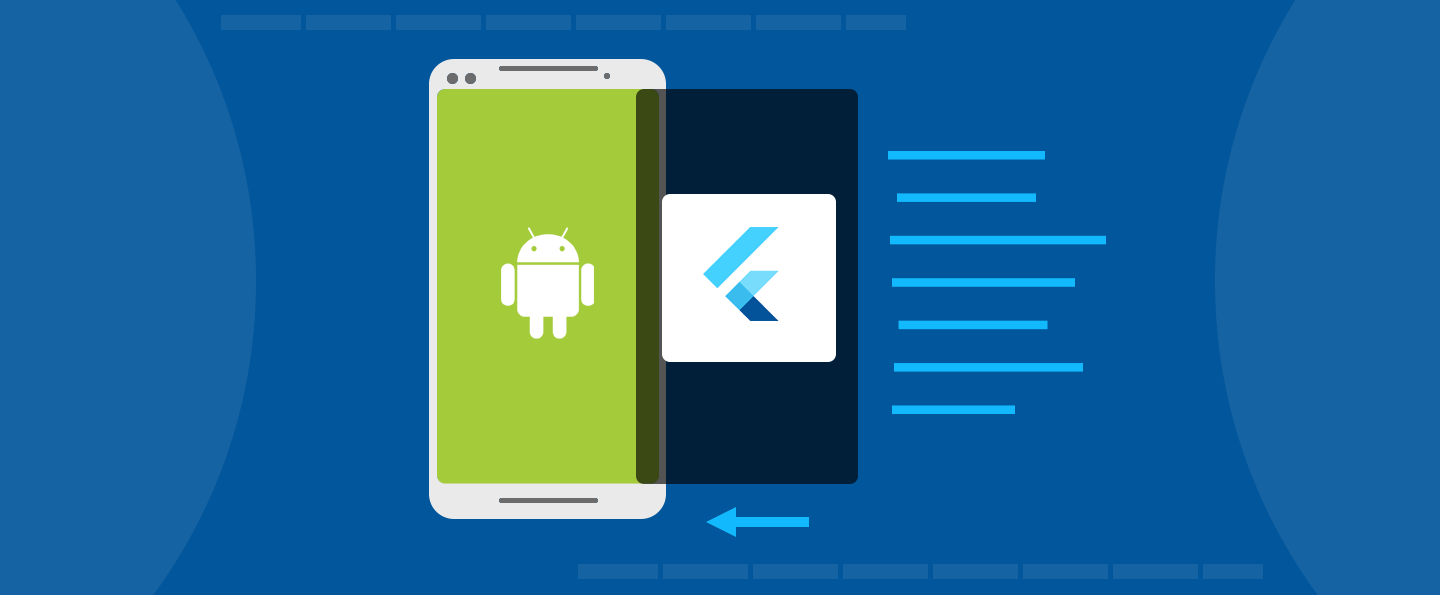
La mayoría de las experiencias de Flutter a pantalla completa son opacas.
Sin embargo, algunas aplicaciones desean implementar una
pantalla de Flutter que parezca un modal, por ejemplo,
un diálogo o una hoja inferior (bottom sheet). Flutter admite
FlutterActivitys translúcidas de forma nativa.
Para que tu FlutterActivity sea translúcida,
realiza los siguientes cambios en el proceso habitual de
creación y lanzamiento de una FlutterActivity.
Paso 1: Usar un tema con translucidez
#Android requiere una propiedad de tema especial para las Activitys que se renderizan
con un fondo translúcido. Crea o actualiza un tema de Android con la
siguiente propiedad:
<style name="MyTheme" parent="@style/MyParentTheme">
  <item name="android:windowIsTranslucent">true</item>
</style>
Luego, aplica el tema translúcido a tu FlutterActivity.
<activity
  android:name="io.flutter.embedding.android.FlutterActivity"
  android:theme="@style/MyTheme"
  android:configChanges="orientation|keyboardHidden|keyboard|screenSize|locale|layoutDirection|fontScale|screenLayout|density|uiMode"
  android:hardwareAccelerated="true"
  android:windowSoftInputMode="adjustResize"
  />
Tu FlutterActivity ahora admite translucidez.
A continuación, debes lanzar tu FlutterActivity
con soporte explícito de transparencia.
Paso 2: Iniciar FlutterActivity con transparencia
#Para lanzar tu FlutterActivity con un fondo transparente,
pasa el BackgroundMode adecuado al IntentBuilder:
// Using a new FlutterEngine.
startActivity(
FlutterActivity
.withNewEngine()
.backgroundMode(FlutterActivityLaunchConfigs.BackgroundMode.transparent)
.build(this)
);
// Using a cached FlutterEngine.
startActivity(
FlutterActivity
.withCachedEngine("my_engine_id")
.backgroundMode(FlutterActivityLaunchConfigs.BackgroundMode.transparent)
.build(this)
);
// Using a new FlutterEngine.
startActivity(
FlutterActivity
.withNewEngine()
.backgroundMode(FlutterActivityLaunchConfigs.BackgroundMode.transparent)
.build(context)
);
// Using a cached FlutterEngine.
startActivity(
FlutterActivity
.withCachedEngine("my_engine_id")
.backgroundMode(FlutterActivityLaunchConfigs.BackgroundMode.transparent)
.build(context)
);
Ahora tienes una FlutterActivity con un fondo transparente.
A menos que se indique lo contrario, la documentación de este sitio refleja Flutter 3.44.0. Página actualizada por última vez el 2026-05-05. Ver código fuente oreportar un problema.