Configurar flavors de Flutter para iOS y macOS
Cómo crear flavors de Flutter para una aplicación de iOS o macOS.
Esta guía muestra cómo crear flavors de Flutter para una aplicación de iOS o macOS.
Resumen
#Un flavor de Flutter es básicamente una colección de configuraciones que definen cómo se debe compilar y ejecutar una versión específica de tu aplicación. Por ejemplo, un flavor podría determinar qué icono, nombre de aplicación, clave de API, indicador de característica (feature flag) y nivel de registro se asocian con una versión específica de tu aplicación.
Si deseas crear flavors de Flutter para una aplicación de iOS, deberás hacerlo en Xcode. Xcode no tiene un concepto llamado "flavor". En su lugar, deberás configurar algo llamado un esquema (scheme) y adjuntar configuraciones personalizadas al mismo.
A continuación se ilustra un ejemplo de dos flavors de Flutter (staging, production) como esquemas de Xcode con configuraciones de Xcode personalizadas asignadas a ellos:
| Esquema (Scheme) | Configuraciones para el esquema |
|---|---|
| staging | Debug-staging Profile-staging Release-staging |
| production | Debug-production Profile-production Release-production |
Configurar esquemas de Xcode
#Los siguientes pasos muestran cómo configurar dos esquemas de Xcode
llamados staging y production para tu proyecto Flutter de iOS. También puedes usar estos pasos para configurar un
proyecto de macOS reemplazando cualquier referencia a iOS
con macOS.
Para un flujo de trabajo fluido, hemos comenzado con un
nuevo proyecto de Flutter llamado flavors_example, pero siempre puedes
comenzar con un proyecto existente.
-
Crea un nuevo proyecto Flutter llamado
flavors_example.consolaflutter create flavors_example -
Abre el espacio de trabajo de Xcode predeterminado para la versión de iOS del proyecto
flavors_example.consolacd flavors_example && open ios/Runner.xcworkspace -
Abre el proyecto
flavors_exampleen el navegador del proyecto de Xcode:Abre el navegador del proyecto (View > Navigators > Project).
En el navegador del proyecto, en la parte superior, selecciona Runner.
-
Crear esquemas en Xcode:
Abre la ventana New Scheme (Product > Scheme > New Scheme).
En el campo Target, selecciona Runner.
En la casilla Name, ingresa
staging.Haz clic en Okay para añadir el nuevo esquema.
Repite los pasos anteriores para un esquema llamado
production.Cuando termines, verifica que tengas los siguientes esquemas:
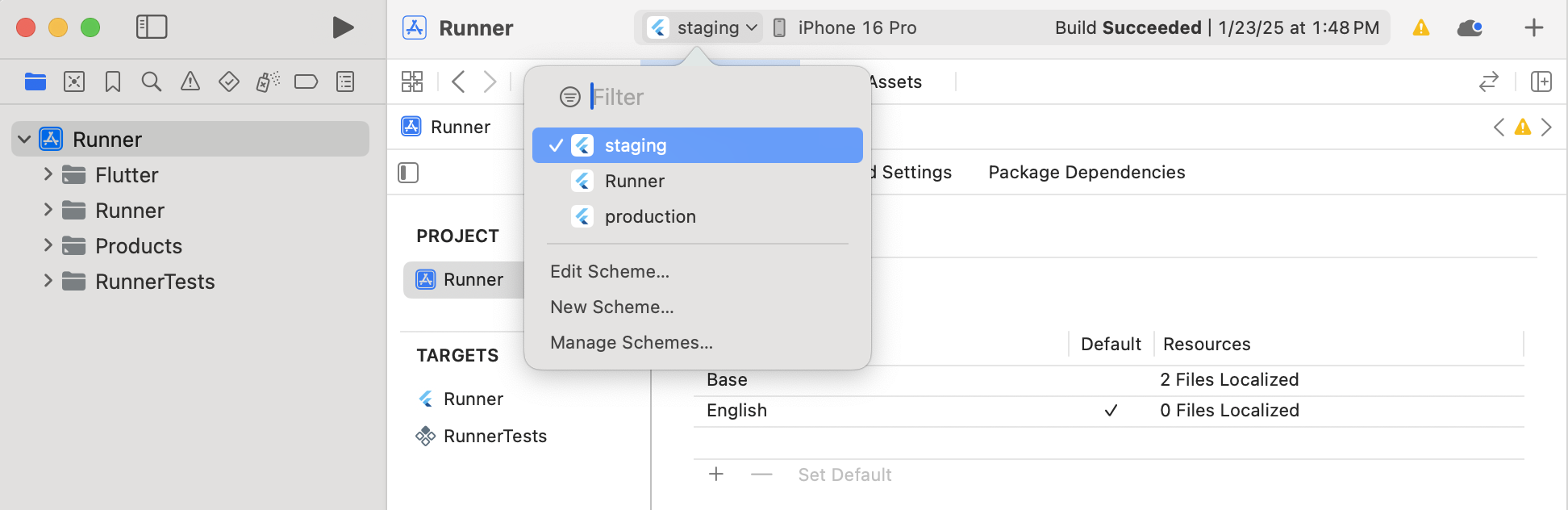
-
Crear configuraciones para los esquemas en Xcode:
En el navegador del proyecto, selecciona Runner.
En la ventana principal bajo PROJECT, selecciona Runner.
Abre la pestaña Info si no está abierta.
Ve a la sección Configurations y añade nuevas configuraciones
Debug.- Haz clic en +, selecciona
Duplicate "Debug" configuration y nombra la
nueva configuración
Debug-staging. - Haz clic en +, selecciona
Duplicate "Debug" configuration y nombra la
nueva configuración
Debug-production.
- Haz clic en +, selecciona
Duplicate "Debug" configuration y nombra la
nueva configuración
Repite el paso anterior para las configuraciones
Releasey lasProfile.Cuando termines, verifica que tengas los siguientes esquemas:
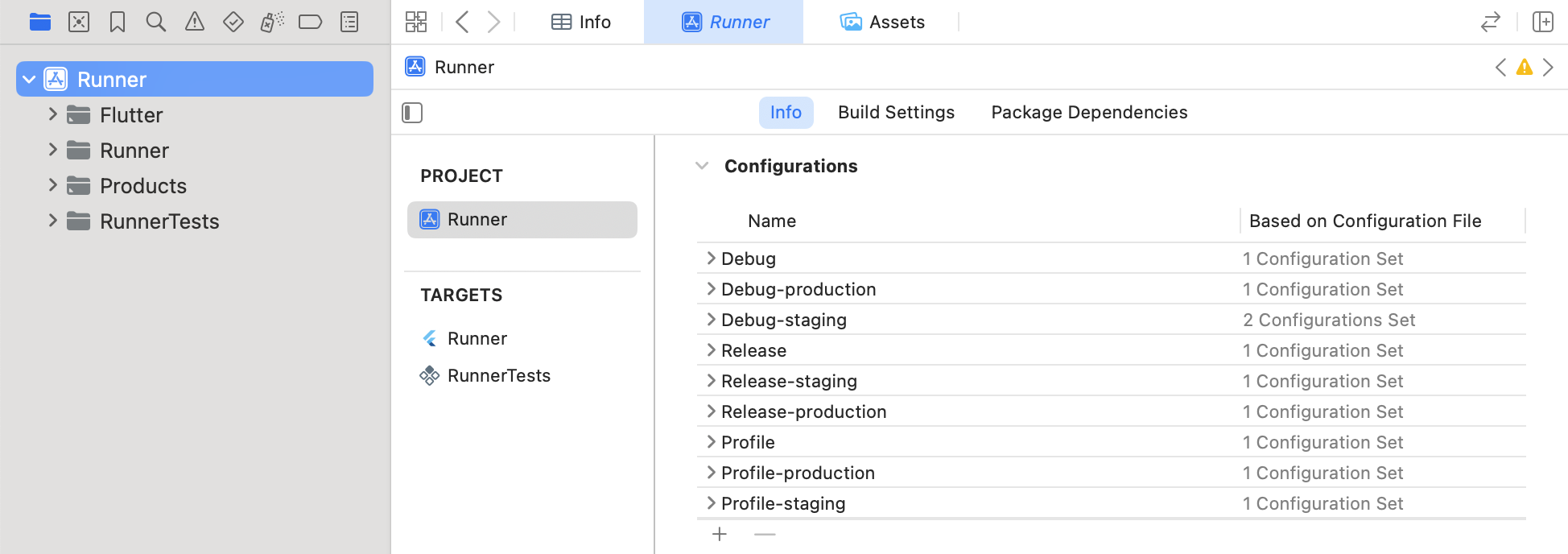
-
Asignar las configuraciones a los esquemas en Xcode:
Abre la ventana Manage Schemes (Product > Scheme > Manage Schemes).
Selecciona el esquema
stagingy edítalo.En las siguientes pestañas, actualiza el campo Build Configuration de la siguiente manera:
- Run:
Debug-staging - Test:
Debug-staging - Profile:
Profile-staging - Analyze:
Debug-staging - Archive:
Release-staging
- Run:
Haz clic en Close.
Repite los pasos anteriores para el esquema
production.
-
Si estás trabajando con un proyecto Flutter preexistente que tiene al menos un Podfile, actualízalo. Para obtener más información, consulta Actualizar Podfiles.
-
Para asegurarte de que has configurado todo correctamente, ejecuta tu aplicación en los nuevos esquemas en Xcode. No verás ninguna diferencia porque los ajustes de configuración no han cambiado, pero sí quieres asegurarte de que la aplicación pueda ejecutarse.
Selecciona el esquema
staging(Product > Schemes > staging).A la derecha de
stagingen la barra de herramientas, selecciona el dispositivo iOS en el que deseas realizar la prueba. En el siguiente ejemplo, el dispositivo esiPhone 16 Pro.
Ejecuta el esquema de la aplicación (Product > Run).
Repite los pasos anteriores para el esquema
production.
-
Si todo se ejecuta, estás listo para personalizar tus configuraciones. Para obtener más información, consulta Personalizar las configuraciones.
Iniciar un esquema de Xcode
#Después de haber creado los esquemas para una aplicación de iOS en
Xcode, puedes iniciar un esquema específico a través de Xcode o
Flutter. También puedes usar estos pasos para iniciar un proyecto de macOS
reemplazando cualquier referencia a iOS con macOS.
Usar la opción flavor (CLI de Flutter)
#Puedes iniciar un esquema de Xcode en modo Debug con la
CLI de Flutter utilizando los siguientes pasos:
En tu IDE, inicia el simulador de iOS.
-
En la consola, navega al directorio
flavors_examplee ingresa el siguiente comando:consolaflutter run --flavor <xcode_scheme_name><xcode_scheme_name>: Reemplaza esto con el nombre de tu esquema de Xcode (por ejemplo,stagingoproduction).
Ejemplo:
consolaflutter run --flavor staging
Acceder al flavor actual
#-
Importa la biblioteca services: Para acceder a la constante
appFlavor, agrega la siguiente importación a tu archivo Dart:dartimport 'package:flutter/services.dart'; -
Comprueba el valor del flavor: Utiliza la constante
appFlavoren la lógica de tu aplicación (a menudo enmain()) para manejar configuraciones específicas del flavor:dartvoid main() { // appFlavor will match the name of the Xcode scheme if (appFlavor == 'production') { // Logic for production environment Config.apiUrl = 'https://api.flavors_example.com'; } else if (appFlavor == 'staging') { // Logic for staging environment Config.apiUrl = 'https://staging.api.flavors_example.com'; } runApp(const MyApp()); }
Usar el comando run (Xcode)
#Puedes iniciar un esquema específico en Xcode utilizando los siguientes pasos:
-
Selecciona el esquema que deseas probar (Product > Schemes > Choose scheme).
-
Junto al nombre del esquema en la barra de herramientas, selecciona el dispositivo en el que deseas realizar la prueba.
-
Ejecuta el esquema para tu aplicación (Product > Run).
Personalizar las configuraciones
#Después de agregar esquemas de Xcode, puedes personalizarlos para
tu aplicación de iOS. También puedes usar estos pasos para configurar un
proyecto de macOS reemplazando cualquier referencia a iOS con
macOS.
Crear nombres de visualización de aplicación distintos
#Si tienes múltiples esquemas, un nombre de aplicación distinto puede identificar rápidamente qué esquema está utilizando tu aplicación desplegada.
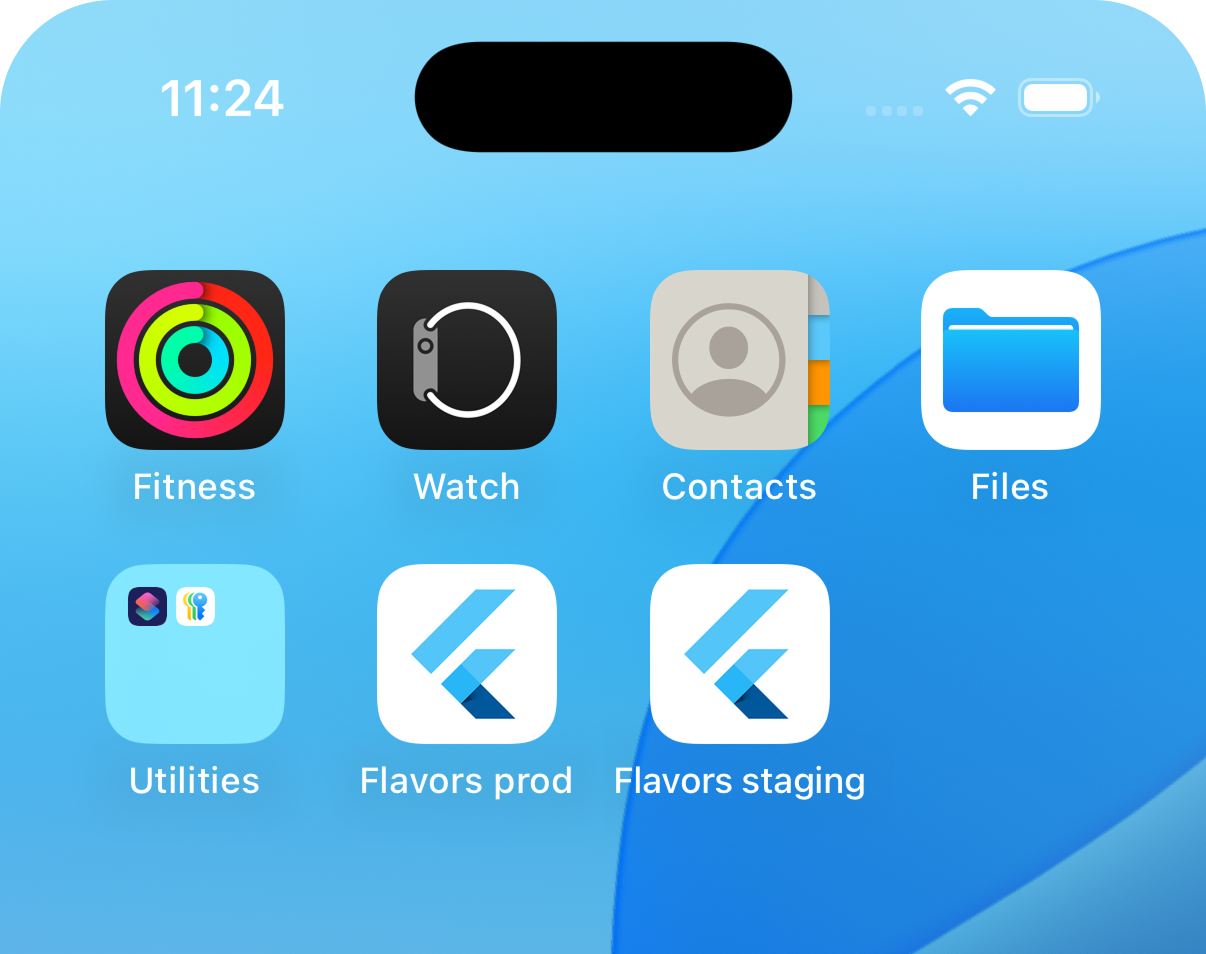
Los siguientes pasos muestran cómo agregar nombres de visualización
de aplicaciones distintos en Xcode para dos esquemas llamados staging y
production en un proyecto llamado flavors_example.
-
Crear configuraciones definidas por el usuario en Xcode:
Abre el navegador del proyecto (View > Navigators > Project).
En el navegador del proyecto, en la parte superior, selecciona Runner.
En la ventana principal bajo TARGETS, selecciona Runner.
Abre la pestaña Build Settings.
A la izquierda de la pestaña Basic, haz clic en + y selecciona Add User-Defined Setting.
Crea una configuración llamada
APP_DISPLAY_NAME.Despliega la configuración APP_DISPLAY_NAME.
Asigna los siguientes valores a las siguientes claves:
- Debug-production:
Flavors prod - Debug-staging:
Flavors staging - Profile-production:
Flavors prod - Profile-staging:
Flavors staging - Release-production:
Flavors prod - Release-staging:
Flavors staging
- Debug-production:
-
Actualiza
Info.plisten Xcode:En el navegador del proyecto, selecciona Runner > Runner > Info para abrir
flavor_test/ios/Runner/Info.plist.Bajo Information Property List, busca la siguiente clave y actualiza su valor:
- Key:
CFBundleDisplayName - Value:
$(APP_DISPLAY_NAME)
- Key:
-
Inicia la aplicación para cada esquema (
staging,production) y asegúrate de que el nombre de visualización de la aplicación haya cambiado para cada uno. Para iniciar un esquema, consulta los pasos en Iniciar un esquema de Xcode.
Crear iconos distintos
#Si tienes múltiples esquemas, un icono distinto para cada configuración puede ayudarte a identificar rápidamente qué esquema está utilizando tu aplicación desplegada.
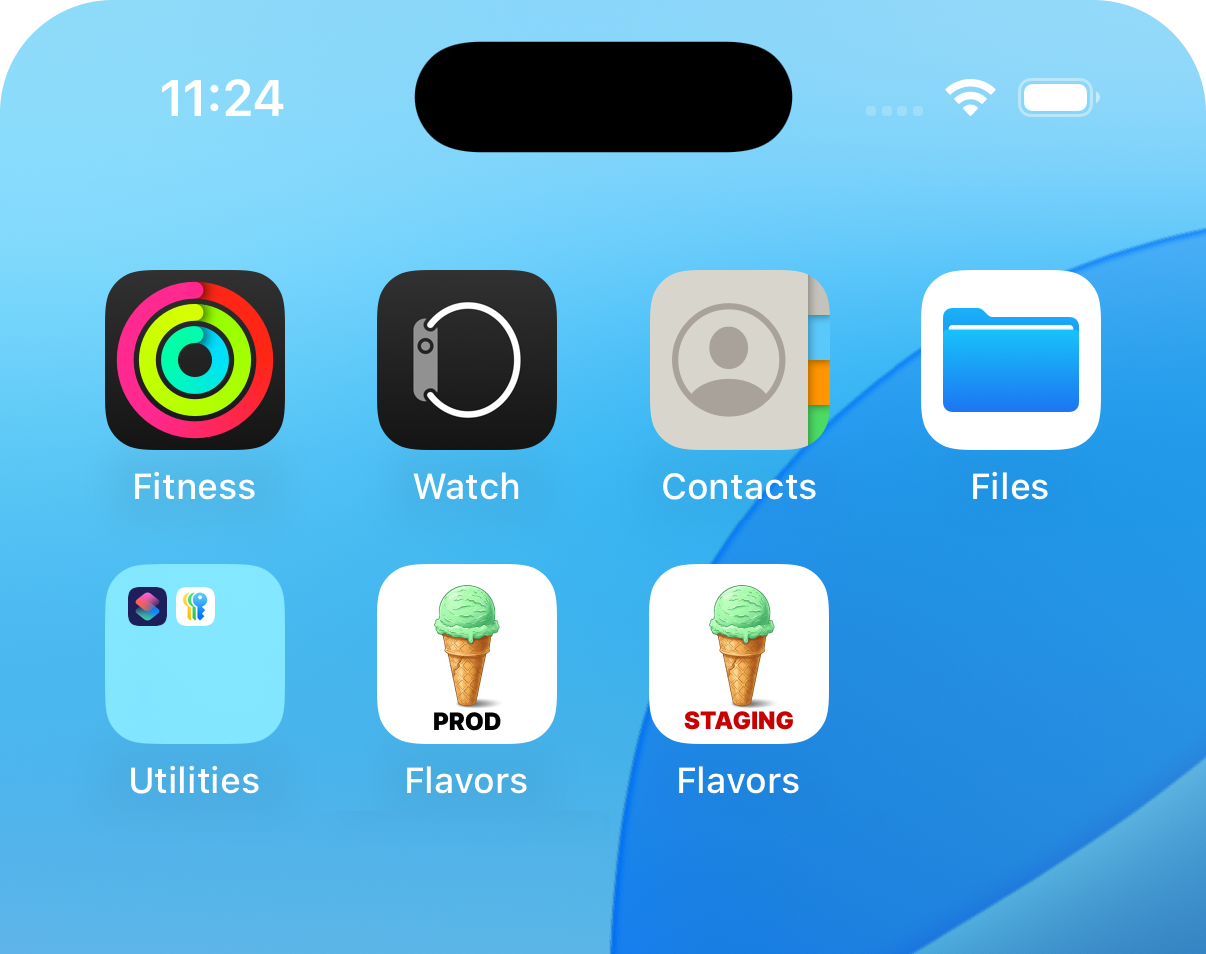
Los siguientes pasos muestran cómo agregar un icono distinto en
Xcode para dos esquemas llamados staging y production en
un proyecto de iOS llamado flavors_example.
-
Prepara tus iconos:
Diseña tu icono de staging y tu icono de production en la herramienta de diseño de tu elección.
Genera versiones del icono de staging y del icono de production en los tamaños que necesites. Guárdalos en formato PNG.
-
Añade los iconos a tu proyecto de Xcode:
Abre el navegador del proyecto (View > Navigators > Project).
En el navegador del proyecto, selecciona Runner > Runner > Assets para abrir la ventana Assets.
Completa los siguientes pasos para el icono de staging:
Haz clic en + > iOS > iOS App icon.
Nombra el icono
AppIcon-staging.Arrastra tus iconos de staging a la ventana AppIcon-staging y asegúrate de que los iconos estén asignados a los tamaños correctos.
Repite el paso anterior para el icono de production.
-
Conecta los iconos a tus esquemas:
Abre el navegador del proyecto.
En la ventana principal bajo TARGETS, selecciona Runner.
Abre la pestaña General si no está abierta.
Ve a la sección Apps Icons and Launch Screen y despliégala.
A la derecha del campo App icon, haz clic en + y actualiza los campos de la siguiente manera:
- Debug-staging:
AppIcon-staging - Profile-staging:
AppIcon-staging - Release-staging:
AppIcon-staging - Debug-production:
AppIcon-production - Profile-production:
AppIcon-production - Release-production:
AppIcon-production
- Debug-staging:
-
Inicia la aplicación para cada esquema (
staging,production) y asegúrate de que el icono de la aplicación haya cambiado para cada uno. Para iniciar un esquema, consulta los pasos en Iniciar un esquema de Xcode.
Añadir identificadores de bundle distintos
#Un identificador de bundle es un identificador único para tu
aplicación en las plataformas de Apple. Si estás utilizando múltiples
esquemas de Xcode como flavors de Flutter, puedes hacer que Apple trate
cada esquema como una aplicación independiente. Para hacer esto, debes
asignar un identificador de bundle diferente a cada esquema.
Esto te permite probar nuevas funciones o correcciones de errores en una
versión de la aplicación (por ejemplo, staging) sin afectar
a otra versión de la aplicación (por ejemplo, production).
Los siguientes pasos muestran cómo establecer un
identificador de bundle único para dos esquemas de Xcode llamados staging
y production en un proyecto de iOS llamado flavors_example.
-
En Xcode, abre el navegador del proyecto (View > Navigators > Project).
-
En la ventana principal bajo TARGETS, selecciona Runner.
Abre la pestaña Build Settings.
Navega a la sección Packaging.
-
Despliega la configuración Product Bundle Identifier para ver las diferentes configuraciones de compilación.
-
Para la configuración de compilación de cada esquema, establece el identificador de bundle deseado. Por ejemplo:
Debug-staging, Profile-staging, Release-staging:
com.example.flavorsExample.stagingDebug, Profile, Release, Debug-production, Profile-production, Release-production:
com.example.flavorsExample
-
Asegúrate de que estos identificadores de bundle estén incluidos en tu App ID y que tu App ID esté registrado en tu cuenta de Apple Developer.
Empaquetar assets
#Si tienes assets que solo se utilizan en un flavor específico
en tu aplicación, puedes configurarlos para que solo se empaqueten en
tu aplicación al iniciar ese flavor. Esto evita que el
tamaño de tu app bundle se infle con assets no utilizados. Para
empaquetar assets para cada flavor, añade el subcampo flavors
al campo assets en el pubspec de tu proyecto. Para obtener
más información, consulta el campo assets en
Opciones de pubspec de Flutter.
Actualizar Podfiles
#Si estás creando nuevos esquemas de Xcode para un proyecto Flutter de iOS y tienes un Podfile de iOS en un proyecto Flutter existente, debes actualizar el Podfile de iOS de Flutter para que coincida con los cambios que realizaste en Xcode.
Los siguientes pasos muestran cómo actualizar tu Podfile de iOS para
incluir dos nuevos esquemas de Xcode llamados staging y
production en un proyecto de Flutter llamado flavors_example.
También puedes usar estos pasos para actualizar un proyecto de macOS
reemplazando cualquier referencia a iOS con macOS.
En tu IDE, abre el archivo
ios/Podfile.-
Realiza las siguientes actualizaciones y guarda tus cambios.
flavors_example/ios/Podfilerubyproject 'Runner', { ... 'Debug' => :debug, 'Debug-staging' => :debug, 'Debug-production' => :debug, 'Profile' => :release, 'Profile-staging' => :release, 'Profile-production' => :release, 'Release' => :release, 'Release-staging' => :release, 'Release-production' => :release, ...
Añadir configuraciones de compilación únicas
#Puedes usar configuraciones de compilación
para controlar tu proceso de compilación de iOS
desde la compilación y vinculación hasta la depuración y
distribución. Una forma en la que puedes usar las configuraciones de compilación
con los flavors de Flutter es asignar esas configuraciones de compilación
a las configuraciones de compilación de Xcode. Por ejemplo, es posible que desees
asignar diferentes URL de API a Debug-staging y
Debug-production. Por ejemplo:
# Debug-staging build settings
API_BASE_URL = staging.flavors.com/api
# Debug-production build settings
API_BASE_URL = flavors.com/api
Si deseas añadir configuraciones de compilación adicionales para una configuración de compilación específica, consulta Añadir un archivo de configuración de compilación a tu proyecto de Apple.
Añadir personalizaciones adicionales
#Este documento contiene algunas configuraciones de esquemas de Xcode comunes, pero hay muchas más que puedes aplicar. Para aprender sobre ellas, consulta Personalizar los esquemas de compilación para un proyecto.
Más información
#Para obtener más información sobre la creación y el uso de flavors, consulta los siguientes recursos:
A menos que se indique lo contrario, la documentación de este sitio refleja Flutter 3.44.0. Página actualizada por última vez el 2026-06-08. Ver código fuente oreportar un problema.