Añade anuncios a tu juego o aplicación móvil de Flutter
Cómo usar el paquete google_mobile_ads para mostrar anuncios en Flutter.
Muchos desarrolladores utilizan la publicidad para monetizar sus aplicaciones y juegos móviles. Esto permite que su aplicación se descargue de forma gratuita, lo que mejora la popularidad de la aplicación.
Para añadir anuncios a tu proyecto de Flutter, utiliza
AdMob,
la plataforma de publicidad móvil de Google.
Esta receta demuestra cómo usar el
google_mobile_ads
paquete para añadir un anuncio de banner a tu aplicación o juego.
1. Obtén los IDs de aplicación de AdMob
#-
Ve a AdMob y crea una cuenta. Esto podría llevar algún tiempo porque necesitas proporcionar información bancaria, firmar contratos, etc.
-
Con la cuenta de AdMob lista, crea dos Apps en AdMob: una para Android y otra para iOS.
Abre la sección Configuración de la aplicación.
-
Obtén los IDs de aplicación de AdMob tanto para la aplicación Android como para la aplicación iOS. Se parecen a
ca-app-pub-1234567890123456~1234567890. Ten en cuenta la tilde (~) entre los dos números.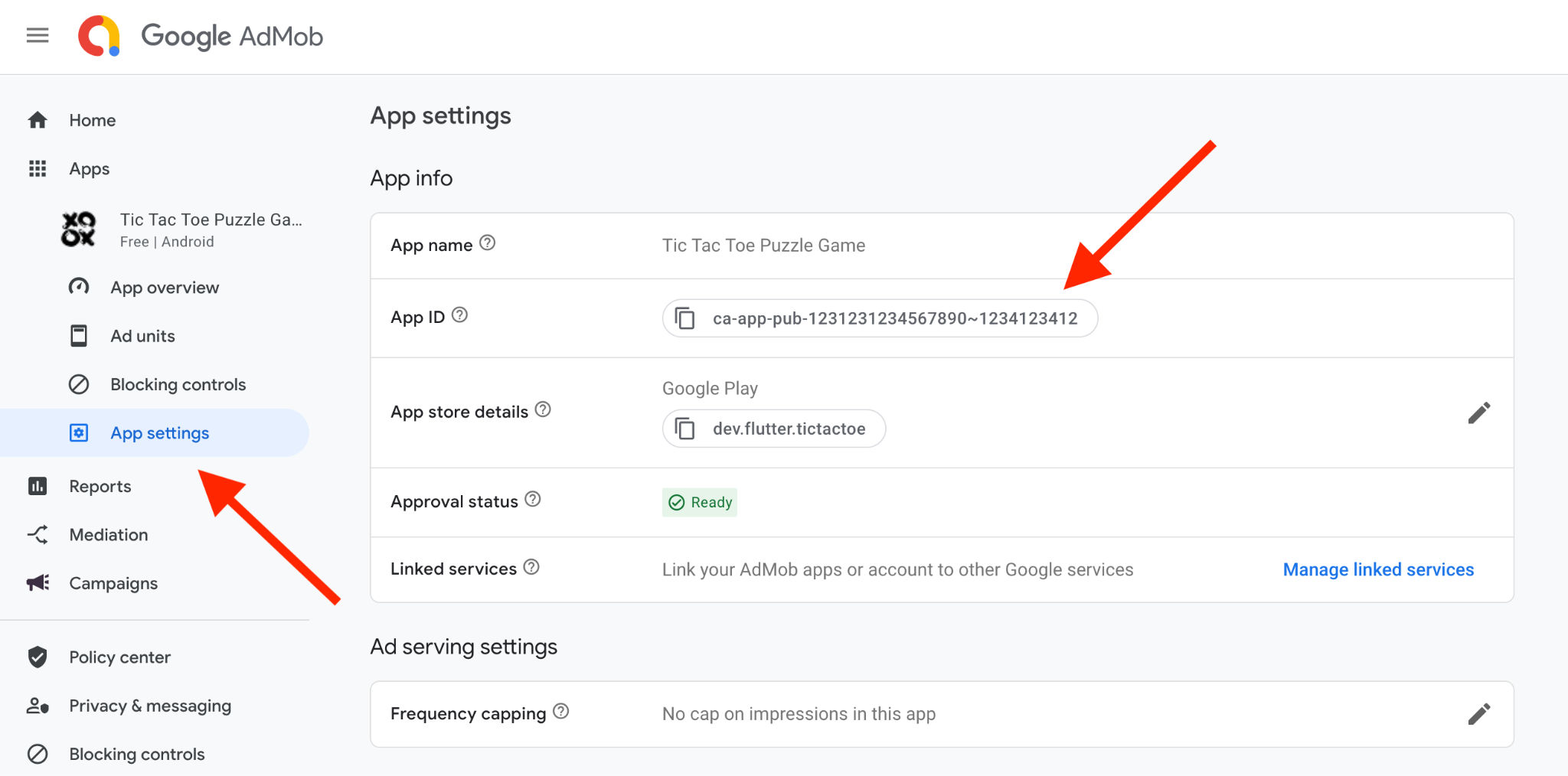
2. Configuración específica de la plataforma
#Actualiza tus configuraciones de Android e iOS para incluir tus IDs de aplicación.
Android
#Añade tu ID de aplicación de AdMob a tu aplicación Android.
Abre el archivo
android/app/src/main/AndroidManifest.xmlde la aplicación.Añade una nueva etiqueta
<meta-data>.-
Establece el elemento
android:namecon un valor decom.google.android.gms.ads.APPLICATION_ID. -
Establece el elemento
android:valuecon el valor de tu propio ID de aplicación de AdMob que obtuviste en el paso anterior. Inclúyelo entre comillas como se muestra:xml<manifest> <application> ... <!-- Sample AdMob app ID: ca-app-pub-3940256099942544~3347511713 --> <meta-data android:name="com.google.android.gms.ads.APPLICATION_ID" android:value="ca-app-pub-xxxxxxxxxxxxxxxx~yyyyyyyyyy"/> </application> </manifest>
iOS
#Añade tu ID de aplicación de AdMob a tu aplicación iOS.
Abre el archivo
ios/Runner/Info.plistde tu aplicación.Encierra
GADApplicationIdentifiercon una etiquetakey.-
Encierra tu ID de aplicación de AdMob con una etiqueta
string. Creaste este ID de aplicación de AdMob en el paso 1.xml<key>GADApplicationIdentifier</key> <string>ca-app-pub-################~##########</string>
3. Añade el plugin google_mobile_ads
#
Para añadir el plugin google_mobile_ads como una dependencia, ejecuta
flutter pub add:
flutter pub add google_mobile_ads
4. Inicializa el SDK de Mobile Ads
#Debes inicializar el SDK de Mobile Ads antes de cargar anuncios.
-
Llama a
MobileAds.instance.initialize()para inicializar el SDK de Mobile Ads.dartvoid main() async { WidgetsFlutterBinding.ensureInitialized(); unawaited(MobileAds.instance.initialize()); runApp(const MyApp()); }
Ejecuta el paso de inicialización al inicio, como se muestra arriba, para que el SDK de AdMob tenga suficiente tiempo para inicializarse antes de que sea necesario.
5. Carga un anuncio de banner
#Para mostrar un anuncio, debes solicitarlo a AdMob.
Para cargar un anuncio de banner, construye una instancia de BannerAd y
llama a load() en ella.
/// Loads a banner ad.
void _loadAd() {
final bannerAd = BannerAd(
size: widget.adSize,
adUnitId: widget.adUnitId,
request: const AdRequest(),
listener: BannerAdListener(
// Called when an ad is successfully received.
onAdLoaded: (ad) {
if (!mounted) {
ad.dispose();
return;
}
setState(() {
_bannerAd = ad as BannerAd;
});
},
// Called when an ad request failed.
onAdFailedToLoad: (ad, error) {
debugPrint('BannerAd failed to load: $error');
ad.dispose();
},
),
);
// Start loading.
bannerAd.load();
}
Para ver un ejemplo completo, echa un vistazo al último paso de esta receta.
6. Muestra el anuncio de banner
#Una vez que tengas una instancia cargada de BannerAd, utiliza AdWidget para mostrarla.
AdWidget(ad: _bannerAd)
Es una buena idea envolver el Widget en un SafeArea (para que ninguna parte
del anuncio se vea obstruida por los recortes de pantalla del dispositivo) y en un SizedBox (para que tenga
su tamaño constante especificado antes y después de la carga).
@override
Widget build(BuildContext context) {
  return SafeArea(
    child: SizedBox(
      width: widget.adSize.width.toDouble(),
      height: widget.adSize.height.toDouble(),
      child: _bannerAd == null
          // Nothing to render yet.
          ? const SizedBox()
          // The actual ad.
          : AdWidget(ad: _bannerAd!),
    ),
  );
}
Debes destruir (dispose) un anuncio cuando ya no necesites acceder a él. La mejor
práctica para llamar a dispose() es después de que el AdWidget
sea
eliminado del árbol de Widgets o en la
devolución de llamada BannerAdListener.onAdFailedToLoad().
_bannerAd?.dispose();
7. Configura los anuncios
#Para mostrar algo más que anuncios de prueba, debes registrar bloques de anuncios.
Abre AdMob.
-
Crea un bloque de anuncios (Ad unit) para cada una de las aplicaciones de AdMob.
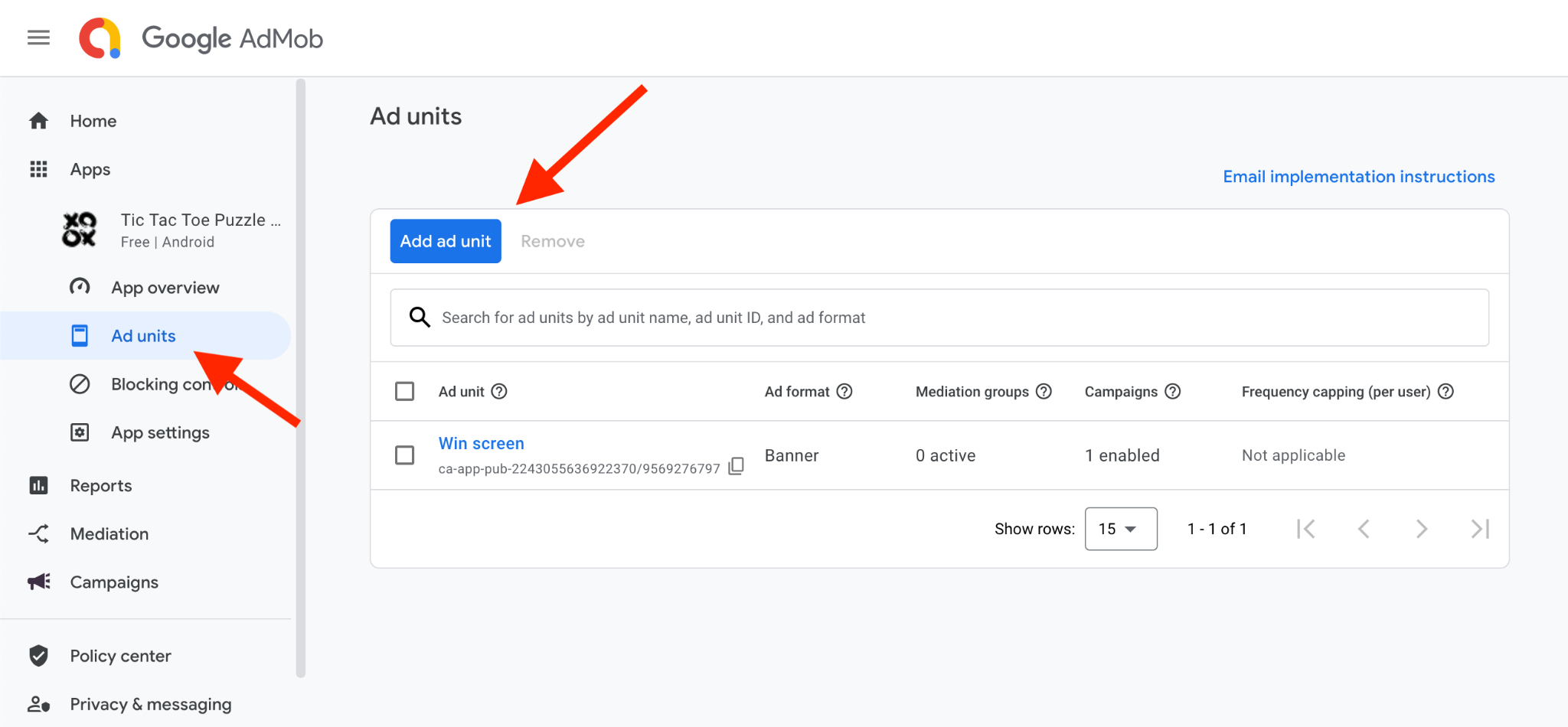
Esto solicita el formato del bloque de anuncios. AdMob proporciona muchos formatos además de los anuncios de banner: intersticiales, anuncios bonificados, anuncios de apertura de aplicación, etc. La API para ellos es similar y está documentada en la documentación de AdMob y a través de ejemplos oficiales.
Elige anuncios de banner.
-
Obtén los IDs de bloques de anuncios tanto para la aplicación Android como para la aplicación iOS. Puedes encontrarlos en la sección Bloques de anuncios. Se ven como algo como
ca-app-pub-1234567890123456/1234567890. El formato se asemeja al del ID de aplicación pero con una barra diagonal (/) entre los dos números. Esto distingue un ID de bloque de anuncios de un ID de aplicación.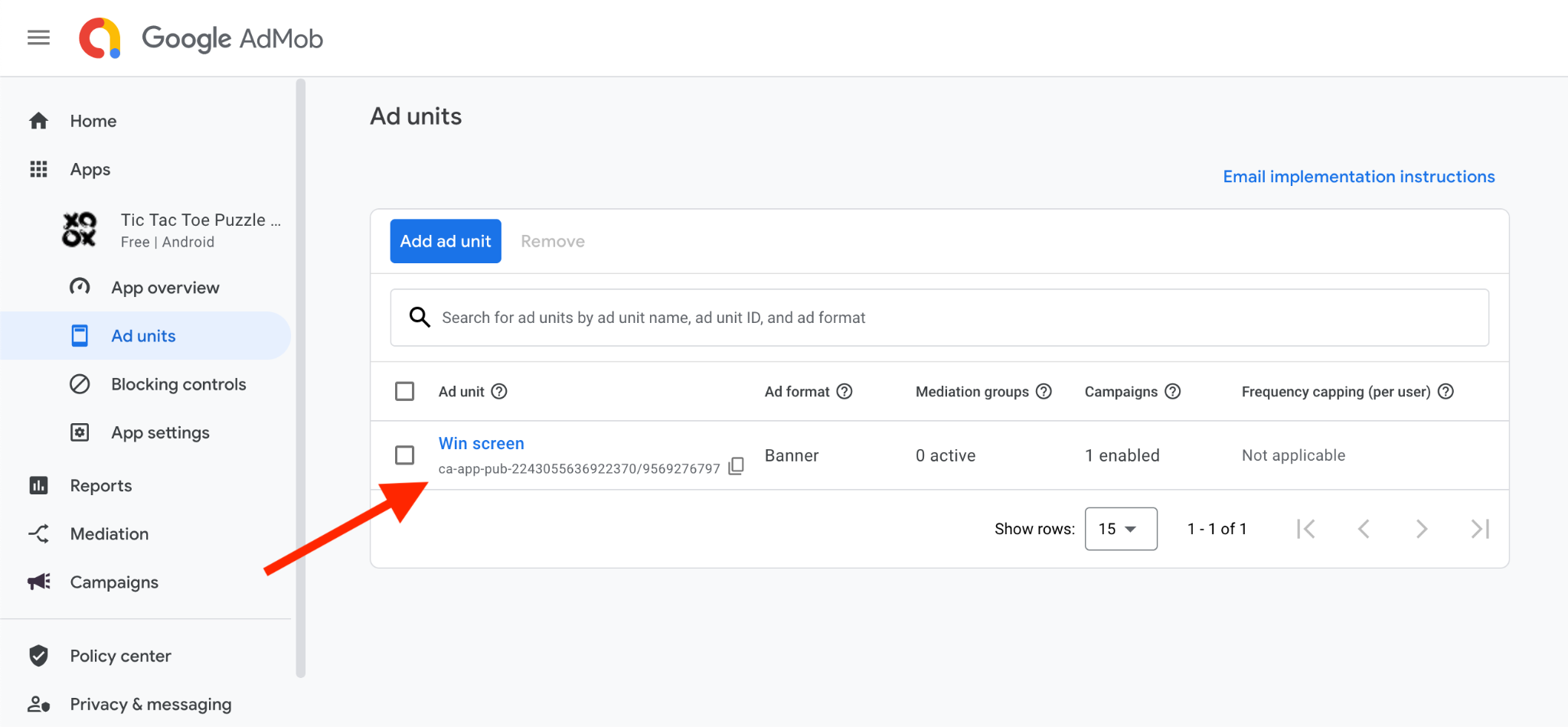
-
Añade estos IDs de bloques de anuncios al constructor de
BannerAd, dependiendo de la plataforma de la aplicación de destino.dartfinal String adUnitId = Platform.isAndroid // Use this ad unit on Android... ? 'ca-app-pub-3940256099942544/6300978111' // ... or this one on iOS. : 'ca-app-pub-3940256099942544/2934735716';
8. Toques finales
#Para mostrar los anuncios en una aplicación o juego publicado (a diferencia de los escenarios de depuración o prueba), tu aplicación debe cumplir con requisitos adicionales:
-
Tu aplicación debe ser revisada y aprobada antes de que pueda servir anuncios por completo. Sigue las directrices de preparación de aplicaciones de AdMob. Por ejemplo, tu aplicación debe estar listada en al menos una de las tiendas admitidas, como Google Play Store o Apple App Store.
-
Debes crear un archivo
app-ads.txty publicarlo en tu sitio web de desarrollador.
Para obtener más información sobre la monetización de aplicaciones y juegos, visita los sitios oficiales de AdMob y Ad Manager.
9. Ejemplo completo
#El siguiente código implementa un simple Widget stateful que carga un anuncio de banner y lo muestra.
import 'dart:io';
import 'package:flutter/widgets.dart';
import 'package:google_mobile_ads/google_mobile_ads.dart';
class MyBannerAdWidget extends StatefulWidget {
/// The requested size of the banner. Defaults to [AdSize.banner].
final AdSize adSize;
/// The AdMob ad unit to show.
///
/// TODO: replace this test ad unit with your own ad unit
final String adUnitId = Platform.isAndroid
    // Use this ad unit on Android...
    ? 'ca-app-pub-3940256099942544/6300978111'
    // ... or this one on iOS.
    : 'ca-app-pub-3940256099942544/2934735716';
MyBannerAdWidget({super.key, this.adSize = AdSize.banner});
@override
State<MyBannerAdWidget> createState() => _MyBannerAdWidgetState();
}
class _MyBannerAdWidgetState extends State<MyBannerAdWidget> {
/// The banner ad to show. This is `null` until the ad is actually loaded.
BannerAd? _bannerAd;
@override
Widget build(BuildContext context) {
return SafeArea(
child: SizedBox(
width: widget.adSize.width.toDouble(),
height: widget.adSize.height.toDouble(),
child: _bannerAd == null
// Nothing to render yet.
? const SizedBox()
// The actual ad.
: AdWidget(ad: _bannerAd!),
),
);
}
@override
void initState() {
super.initState();
_loadAd();
}
@override
void dispose() {
_bannerAd?.dispose();
super.dispose();
}
/// Loads a banner ad.
void _loadAd() {
final bannerAd = BannerAd(
size: widget.adSize,
adUnitId: widget.adUnitId,
request: const AdRequest(),
listener: BannerAdListener(
// Called when an ad is successfully received.
onAdLoaded: (ad) {
if (!mounted) {
ad.dispose();
return;
}
setState(() {
_bannerAd = ad as BannerAd;
});
},
// Called when an ad request failed.
onAdFailedToLoad: (ad, error) {
debugPrint('BannerAd failed to load: $error');
ad.dispose();
},
),
);
// Start loading.
bannerAd.load();
}
}
A menos que se indique lo contrario, la documentación en este sitio refleja Flutter 3.44.0. Página actualizada por última vez el 25-06-2026. Ver código fuente oreportar un problema.