Layouts en Flutter
Aprende cómo funciona el mecanismo de layout de Flutter y cómo construir el layout de tu app.
Resumen
#El núcleo del mecanismo de layout de Flutter son los Widgets. En Flutter, casi todo es un Widget; incluso los modelos de layout son Widgets. Las imágenes, iconos y texto que ves en una app de Flutter son todos Widgets. Pero las cosas que no ves también son Widgets, como las filas, columnas y cuadrículas que organizan, restringen y alinean los Widgets visibles. Creas un layout componiendo Widgets para construir Widgets más complejos.
Ejemplo conceptual
#En el siguiente ejemplo, la primera captura de pantalla muestra
tres iconos con etiquetas y la segunda captura de pantalla incluye
el layout visual para filas y columnas. En la segunda
captura de pantalla, debugPaintSizeEnabled está configurado en true para que
puedas ver el layout visual.


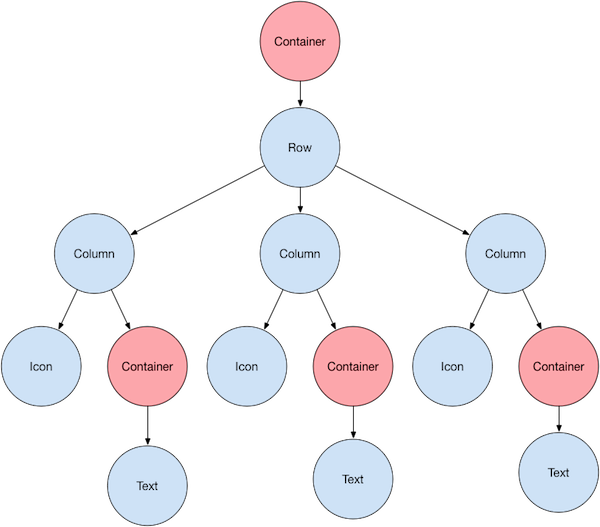
Aquí tienes un diagrama del árbol de Widgets para el ejemplo anterior:
La mayor parte de esto debería verse como esperarías, pero podrías estar preguntándote
acerca de los contenedores (mostrados en rosa). Container
es una clase de Widget
que te permite personalizar su Widget hijo. Usa un Container cuando
quieras añadir padding, márgenes, bordes o color de fondo,
por nombrar algunas de sus capacidades.
Cada Widget Text se coloca en un
Container
para añadir márgenes. Todo el Row
también se coloca en un
Container para añadir padding alrededor de la fila.
El resto de la UI se controla mediante propiedades.
Establece el color de un Icon usando su
propiedad color.
Usa la propiedad Text.style para configurar la fuente, su color, grosor, etc.
Las columnas y filas tienen propiedades que te permiten especificar cómo se
alinean sus hijos vertical u horizontalmente, y cuánto espacio
deben ocupar los hijos.
Diseñar un Widget
#¿Cómo diseñas un solo Widget en Flutter? Esta sección te muestra cómo crear y mostrar un Widget simple. También muestra todo el código para una app simple de Hello World.
En Flutter, solo se necesitan unos pocos pasos para colocar texto, un icono o una imagen en la pantalla.
1. Selecciona un Widget de layout
#Elige entre una variedad de Widgets de layout según cómo quieras alinear o restringir un Widget visible, ya que estas características se transmiten típicamente al Widget contenido.
Por ejemplo, podrías usar el Widget de layout
Center
para centrar un Widget visible
horizontal y verticalmente:
Center(
  // Content to be centered here.
)
2. Crea un Widget visible
#Elige un Widget visible para que tu app contenga elementos visibles, como texto, imágenes o iconos.
Por ejemplo, podrías usar el Widget Text
para mostrar
algo de texto:
Text('Hello World')
3. Añade el Widget visible al Widget de layout
#Todos los Widgets de layout tienen uno de los siguientes:
- Una propiedad
childsi aceptan un solo hijo—por ejemplo,CenteroContainer - Una propiedad
childrensi aceptan una lista de Widgets—por ejemplo,Row,Column,ListViewoStack.
Añade el Widget Text al Widget Center:
const Center(
  child: Text('Hello World'),
),
4. Añade el Widget de layout a la página
#Una app de Flutter es en sí misma un Widget, y la mayoría de los Widgets tienen un método build().
Instanciar y devolver un Widget en el método build() de la app
muestra el Widget.
Para una app general, puedes añadir el Widget Container al
método build() de la app:
class MyApp extends StatelessWidget {
const MyApp({super.key});
@override
Widget build(BuildContext context) {
return Container(
decoration: const BoxDecoration(color: Colors.white),
child: const Center(
child: Text(
'Hello World',
textDirection: TextDirection.ltr,
style: TextStyle(fontSize: 32, color: Colors.black87),
),
),
);
}
}
Por defecto, una app general no incluye una AppBar,
título o color de fondo. Si quieres estas características en una
app general, tienes que construirlas tú mismo. Esta app
cambia el color de fondo a blanco y el texto a
gris oscuro para imitar una app de Material.
Para una app de Material, puedes usar un Widget Scaffold;
proporciona un banner por defecto, color de fondo,
y tiene API para añadir drawers, snack bars y bottom sheets.
Luego puedes añadir el Widget Center directamente a la propiedad body
para la página principal.
class MyApp extends StatelessWidget {
const MyApp({super.key});
@override
Widget build(BuildContext context) {
const String appTitle = 'Flutter layout demo';
return MaterialApp(
title: appTitle,
home: Scaffold(
appBar: AppBar(title: const Text(appTitle)),
body: const Center(
child: Text('Hello World'),
),
),
);
}
}
Para crear una app de Cupertino,
usa los Widgets CupertinoApp y CupertinoPageScaffold.
A diferencia de Material, no proporciona un banner ni color de fondo por defecto.
Necesitas configurarlos tú mismo.
-
Para configurar los colores por defecto, pasa un
CupertinoThemeDataconfigurado a la propiedadthemede tu app. -
Para añadir una barra de navegación al estilo de iOS en la parte superior de tu app, añade un Widget
CupertinoNavigationBara la propiedadnavigationBarde tu scaffold. Puedes usar los colores que proporcionaCupertinoColorspara configurar tus Widgets para que coincidan con el diseño de iOS. -
Para diseñar el body de tu app, establece la propiedad
childde tu scaffold con el Widget deseado como su valor, comoCenteroColumn.
Para aprender qué otros componentes de UI puedes añadir, echa un vistazo a la librería de Cupertino.
class MyApp extends StatelessWidget {
const MyApp({super.key});
@override
Widget build(BuildContext context) {
return const CupertinoApp(
title: 'Flutter layout demo',
theme: CupertinoThemeData(
brightness: Brightness.light,
primaryColor: CupertinoColors.systemBlue,
),
home: CupertinoPageScaffold(
navigationBar: CupertinoNavigationBar(
backgroundColor: CupertinoColors.systemGrey,
middle: Text('Flutter layout demo'),
),
child: Center(
child: Column(
mainAxisAlignment: MainAxisAlignment.center,
children: [Text('Hello World')],
),
),
),
);
}
}
5. Ejecuta tu app
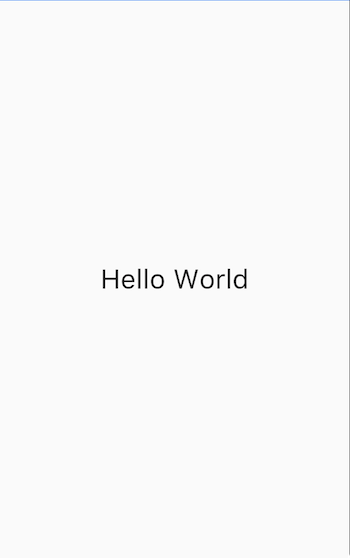
#Después de haber añadido tus Widgets, ejecuta tu app. Cuando ejecutes la app, deberías ver Hello World.
Código fuente de la app:
Diseñar múltiples Widgets vertical y horizontalmente
#Uno de los patrones de layout más comunes es organizar
Widgets vertical u horizontalmente. Puedes usar un
Widget Row para organizar Widgets horizontalmente,
y un Widget Column para organizar Widgets verticalmente.
Para crear una fila o columna en Flutter, añades una lista de Widgets hijos
a un Widget Row
o Column. A su vez,
cada hijo puede ser en sí mismo una fila o columna, y así sucesivamente.
El siguiente ejemplo muestra cómo es posible anidar filas o
columnas dentro de filas o columnas.
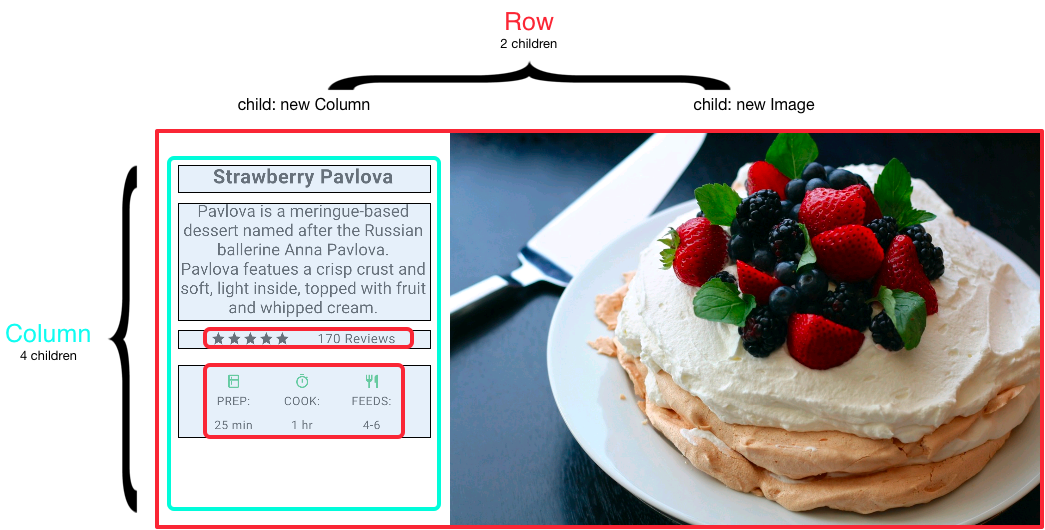
Este layout está organizado como un Row. La fila contiene dos hijos:
una columna a la izquierda y una imagen a la derecha:
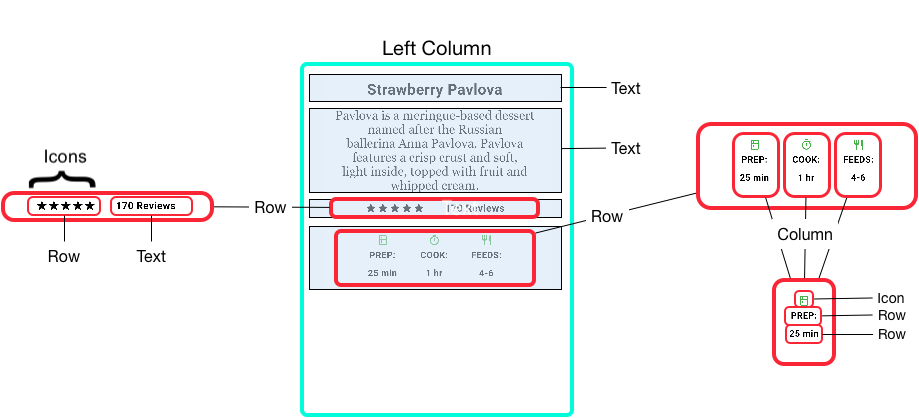
El árbol de Widgets de la columna izquierda anida filas y columnas.
Implementarás parte del código de layout de Pavlova en Anidar filas y columnas.
Alinear Widgets
#Controlas cómo una fila o columna alinea a sus hijos mediante las
propiedades mainAxisAlignment y crossAxisAlignment.
Para una fila, el eje principal se ejecuta horizontalmente y el eje cruzado se ejecuta
verticalmente. Para una columna, el eje principal se ejecuta verticalmente y el eje
cruzado se ejecuta horizontalmente.
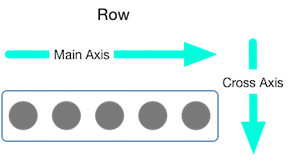
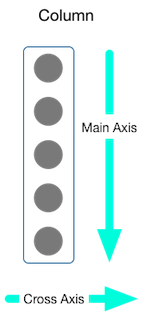
Los enums MainAxisAlignment
y CrossAxisAlignment
ofrecen una variedad de constantes para controlar la alineación.
En el siguiente ejemplo, cada una de las 3 imágenes tiene 100 píxeles de ancho.
La caja de renderizado (en este caso, la pantalla entera)
tiene más de 300 píxeles de ancho, por lo que configurar la alineación del eje
principal en spaceEvenly divide el espacio horizontal
libre equitativamente entre, antes y después de cada imagen.
Row(
  mainAxisAlignment: MainAxisAlignment.spaceEvenly,
  children: [
    Image.asset('images/pic1.jpg'),
    Image.asset('images/pic2.jpg'),
    Image.asset('images/pic3.jpg'),
  ],
);
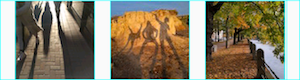
App source: row_column
Las columnas funcionan de la misma manera que las filas. El siguiente ejemplo muestra una columna
de 3 imágenes, cada una de 100 píxeles de alto. La altura de la caja de renderizado
(en este caso, la pantalla entera) es de más de 300 píxeles, por lo que
configurar la alineación del eje principal en spaceEvenly divide el espacio vertical
libre equitativamente entre, arriba y debajo de cada imagen.
Column(
  mainAxisAlignment: MainAxisAlignment.spaceEvenly,
  children: [
    Image.asset('images/pic1.jpg'),
    Image.asset('images/pic2.jpg'),
    Image.asset('images/pic3.jpg'),
  ],
);
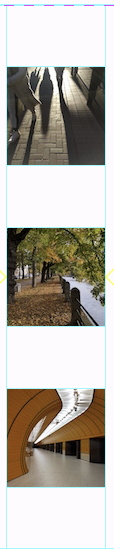
App source: row_column
Ajustar el tamaño de los Widgets
#Cuando un layout es demasiado grande para adaptarse a un dispositivo, aparece un patrón de rayas amarillas y negras a lo largo del borde afectado. Aquí hay un ejemplo de una fila que es demasiado ancha:
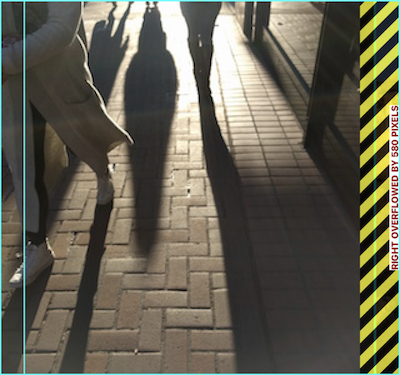
Los Widgets se pueden dimensionar para caber dentro de una fila o columna usando el Widget
Expanded.
Para solucionar el ejemplo anterior donde la
fila de imágenes es demasiado ancha para su caja de renderizado,
envuelve cada imagen con un Widget Expanded.
Row(
  crossAxisAlignment: CrossAxisAlignment.center,
  children: [
    Expanded(child: Image.asset('images/pic1.jpg')),
    Expanded(child: Image.asset('images/pic2.jpg')),
    Expanded(child: Image.asset('images/pic3.jpg')),
  ],
);
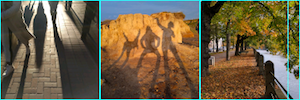
App source: sizing
Tal vez quieras que un Widget ocupe el doble de espacio que sus
hermanos. Para esto, usa la propiedad flex del Widget Expanded,
un entero que determina el factor flex para un Widget.
El factor flex por defecto es 1. El siguiente código establece
el factor flex de la imagen central en 2:
Row(
  crossAxisAlignment: CrossAxisAlignment.center,
  children: [
    Expanded(child: Image.asset('images/pic1.jpg')),
    Expanded(flex: 2, child: Image.asset('images/pic2.jpg')),
    Expanded(child: Image.asset('images/pic3.jpg')),
  ],
);
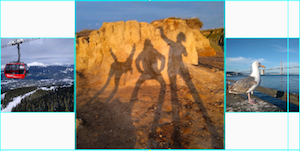
App source: sizing
Empaquetar Widgets
#Por defecto, una fila o columna ocupa el mayor espacio posible a lo largo de su eje principal,
pero si quieres empaquetar a los hijos estrechamente juntos,
establece su mainAxisSize en MainAxisSize.min. El siguiente ejemplo
usa esta propiedad para empaquetar los iconos de estrellas juntos.
Row(
  mainAxisSize: MainAxisSize.min,
  children: [
    Icon(Icons.star, color: Colors.green[500]),
    Icon(Icons.star, color: Colors.green[500]),
    Icon(Icons.star, color: Colors.green[500]),
    const Icon(Icons.star, color: Colors.black),
    const Icon(Icons.star, color: Colors.black),
  ],
)

App source: pavlova
Anidar filas y columnas
#El framework de layout te permite anidar filas y columnas dentro de filas y columnas tan profundamente como lo necesites. Echemos un vistazo al código para la sección delineada del siguiente layout:
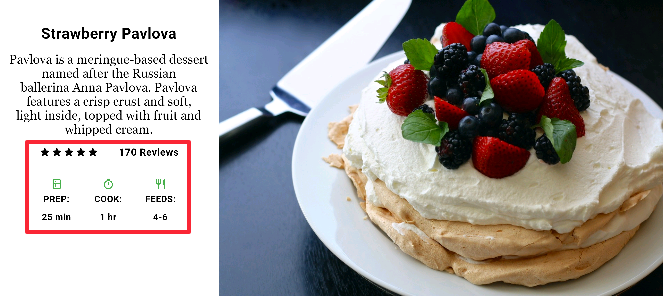
La sección delineada se implementa como dos filas. La fila de puntuaciones contiene cinco estrellas y el número de opiniones. La fila de iconos contiene tres columnas de iconos y texto.
El árbol de Widgets para la fila de puntuaciones:
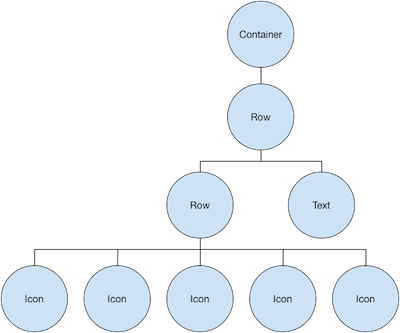
La variable ratings crea una fila que contiene una fila más pequeña
de iconos de 5 estrellas, y texto:
final stars = Row(
mainAxisSize: MainAxisSize.min,
children: [
Icon(Icons.star, color: Colors.green[500]),
Icon(Icons.star, color: Colors.green[500]),
Icon(Icons.star, color: Colors.green[500]),
const Icon(Icons.star, color: Colors.black),
const Icon(Icons.star, color: Colors.black),
],
);
final ratings = Container(
padding: const EdgeInsets.all(20),
child: Row(
mainAxisAlignment: MainAxisAlignment.spaceEvenly,
children: [
stars,
const Text(
'170 Reviews',
style: TextStyle(
color: Colors.black,
fontWeight: FontWeight.w800,
fontFamily: 'Roboto',
letterSpacing: 0.5,
fontSize: 20,
),
),
],
),
);
La fila de iconos, debajo de la fila de puntuaciones, contiene 3 columnas; cada columna contiene un icono y dos líneas de texto, como puedes ver en su árbol de Widgets:
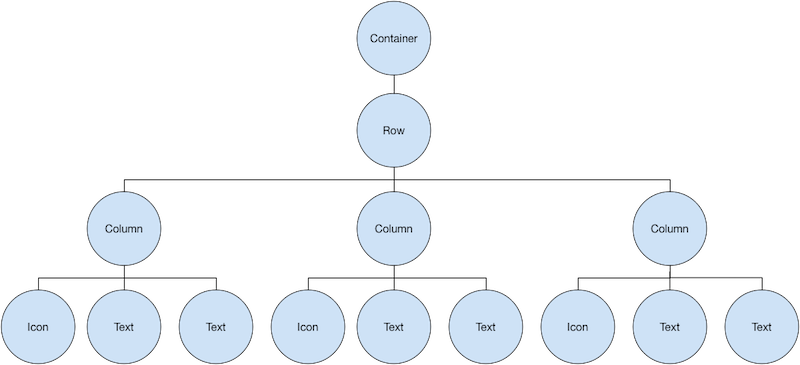
La variable iconList define la fila de iconos:
const descTextStyle = TextStyle(
color: Colors.black,
fontWeight: FontWeight.w800,
fontFamily: 'Roboto',
letterSpacing: 0.5,
fontSize: 18,
height: 2,
);
// DefaultTextStyle.merge() allows you to create a default text
// style that is inherited by its child and all subsequent children.
final iconList = DefaultTextStyle.merge(
style: descTextStyle,
child: Container(
padding: const EdgeInsets.all(20),
child: Row(
mainAxisAlignment: MainAxisAlignment.spaceEvenly,
children: [
Column(
children: [
Icon(Icons.kitchen, color: Colors.green[500]),
const Text('PREP:'),
const Text('25 min'),
],
),
Column(
children: [
Icon(Icons.timer, color: Colors.green[500]),
const Text('COOK:'),
const Text('1 hr'),
],
),
Column(
children: [
Icon(Icons.restaurant, color: Colors.green[500]),
const Text('FEEDS:'),
const Text('4-6'),
],
),
],
),
),
);
La variable leftColumn contiene las filas de puntuaciones e iconos,
así como el título y el texto que describe la Pavlova:
final leftColumn = Container(
  padding: const EdgeInsets.fromLTRB(20, 30, 20, 20),
  child: Column(children: [titleText, subTitle, ratings, iconList]),
);
La columna izquierda se coloca en un SizedBox para restringir su ancho.
Finalmente, la UI se construye con toda la fila (que contiene la
columna izquierda y la imagen) dentro de un Card.
La imagen de Pavlova es de Pixabay.
Puedes incrustar una imagen desde la red usando Image.network() pero,
para este ejemplo, la imagen se guarda en un directorio de imágenes en el proyecto,
se añade al archivo pubspec y se accede usando
Images.asset().
Para obtener más información, consulta Añadir assets e imágenes.
body: Center(
  child: Container(
    margin: const EdgeInsets.fromLTRB(0, 40, 0, 30),
    height: 600,
    child: Card(
      child: Row(
        crossAxisAlignment: CrossAxisAlignment.start,
        children: [
          SizedBox(width: 440, child: leftColumn),
          mainImage,
        ],
      ),
    ),
  ),
),
App source: pavlova
Widgets de layout comunes
#Flutter tiene una rica librería de Widgets de layout. Aquí tienes algunos de los más utilizados. La intención es ponerte en marcha lo más rápido posible, en lugar de abrumarte con una lista completa. Para obtener información sobre otros Widgets disponibles, consulta el Catálogo de Widgets, o usa el cuadro de búsqueda en la documentación de referencia de la API. Además, las páginas de Widgets en la documentación de la API a menudo hacen sugerencias sobre Widgets similares que podrían adaptarse mejor a tus necesidades.
Los siguientes Widgets se dividen en dos categorías: Widgets estándar de la librería de widgets y Widgets especializados de la librería de Material. Cualquier app puede usar la librería de widgets pero solo las apps de Material pueden usar la librería de Material Components.
Scaffold-
Proporciona un framework de layout estructurado con espacios para elementos comunes de apps de Material Design.
AppBar-
Crea una barra horizontal que típicamente se muestra en la parte superior de una pantalla.
Card-
Organiza información relacionada en una caja con esquinas redondeadas y una sombra paralela.
ListTile-
Organiza hasta 3 líneas de texto, e iconos opcionales al principio y al final, en una fila.
CupertinoPageScaffoldProporciona la estructura básica de layout para una página al estilo de iOS.
CupertinoNavigationBarCrea una barra de navegación al estilo de iOS en la parte superior de la pantalla.
CupertinoSegmentedControlCrea un control segmentado para seleccionar.
CupertinoTabBaryCupertinoTabScaffoldCrea la barra de pestañas inferior característica de iOS.
Container
#Muchos layouts hacen un uso amplio de Containers para separar
Widgets usando padding, o para añadir bordes o márgenes.
Puedes cambiar el fondo del dispositivo colocando todo el
layout en un Container y cambiando su color
o imagen de fondo.
Resumen (Container)
#- Añadir padding, márgenes, bordes
- Cambiar el color o la imagen de fondo
- Contiene un solo Widget hijo, pero ese hijo puede ser un
Row,Column, o incluso la raíz de un árbol de Widgets
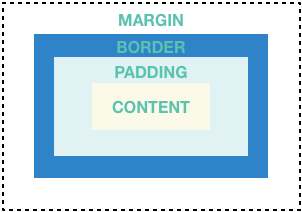
Ejemplos (Container)
#Este layout consiste en una columna con dos filas, cada una con
2 imágenes. Se usa un Container
para cambiar el color de fondo
de la columna a un gris más claro.
Widget _buildImageColumn() {
  return Container(
    decoration: const BoxDecoration(color: Colors.black26),
    child: Column(children: [_buildImageRow(1), _buildImageRow(3)]),
  );
}
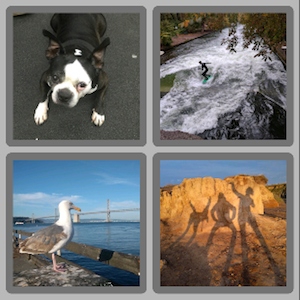
También se usa un Container para añadir un borde redondeado y márgenes
a cada imagen:
Widget _buildDecoratedImage(int imageIndex) => Expanded(
child: Container(
decoration: BoxDecoration(
border: Border.all(width: 10, color: Colors.black38),
borderRadius: const BorderRadius.all(Radius.circular(8)),
),
margin: const EdgeInsets.all(4),
child: Image.asset('images/pic$imageIndex.jpg'),
),
);
Widget _buildImageRow(int imageIndex) => Row(
children: [
_buildDecoratedImage(imageIndex),
_buildDecoratedImage(imageIndex + 1),
],
);
Puedes encontrar más ejemplos de Container en el tutorial.
App source: container
GridView
#Usa GridView para organizar Widgets como una lista
bidimensional. GridView proporciona dos listas prefabricadas,
o puedes construir tu propia cuadrícula personalizada. Cuando un GridView
detecta que sus contenidos son demasiado largos para adaptarse a la caja de renderizado,
se desplaza automáticamente.
Resumen (GridView)
#- Organiza Widgets en una cuadrícula
- Detecta cuándo el contenido de la columna excede la caja de renderizado y proporciona desplazamiento automáticamente
-
Build your own custom grid, or use one of the provided grids:
GridView.countte permite especificar el número de columnasGridView.extentte permite especificar el ancho máximo en píxeles de un tile
Ejemplos (GridView)
#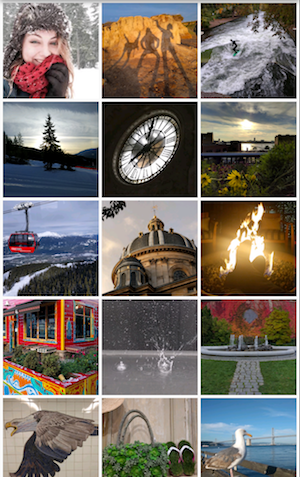
Usa GridView.extent para crear una cuadrícula con tiles de un máximo
de 150 píxeles de ancho.
App source: grid_and_list
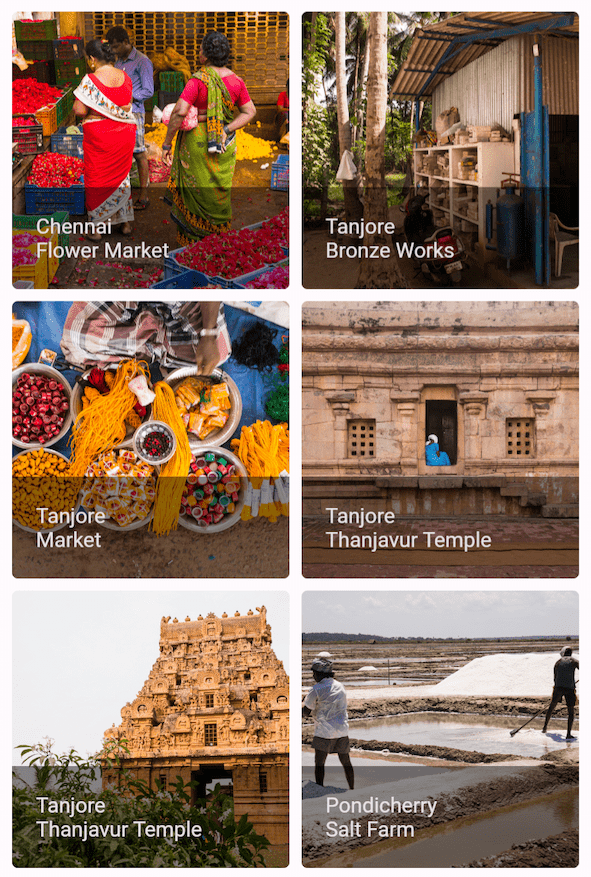
Usa GridView.count para crear una cuadrícula de 2 tiles
de ancho en modo vertical, y 3 tiles de ancho en modo horizontal.
Los títulos se crean configurando la propiedad footer para
cada GridTile.
Dart code:
grid_list_demo.dart
Widget _buildGrid() => GridView.extent(
maxCrossAxisExtent: 150,
padding: const EdgeInsets.all(4),
mainAxisSpacing: 4,
crossAxisSpacing: 4,
children: _buildGridTileList(30),
);
// The images are saved with names pic0.jpg, pic1.jpg...pic29.jpg.
// The List.generate() constructor allows an easy way to create
// a list when objects have a predictable naming pattern.
List<Widget> _buildGridTileList(int count) =>
List.generate(count, (i) => Image.asset('images/pic$i.jpg'));
ListView
#ListView, un Widget similar a una columna, proporciona
automáticamente desplazamiento cuando su contenido es demasiado largo para
su caja de renderizado.
Resumen (ListView)
#- Un
Columnespecializado para organizar una lista de cajas - Se puede organizar horizontal o verticalmente
- Detecta cuándo su contenido no cabe y proporciona desplazamiento
- Menos configurable que
Column, pero más fácil de usar y admite desplazamiento
Ejemplos (ListView)
#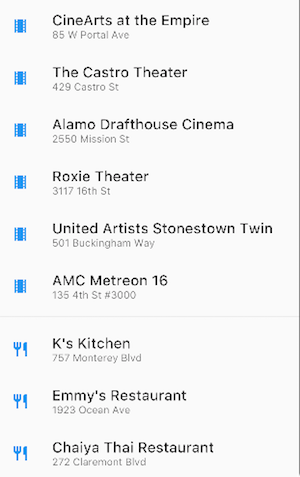
Usa ListView para mostrar una lista de negocios usando
ListTiles. Un Divider separa los cines de
los restaurantes.
App source: grid_and_list
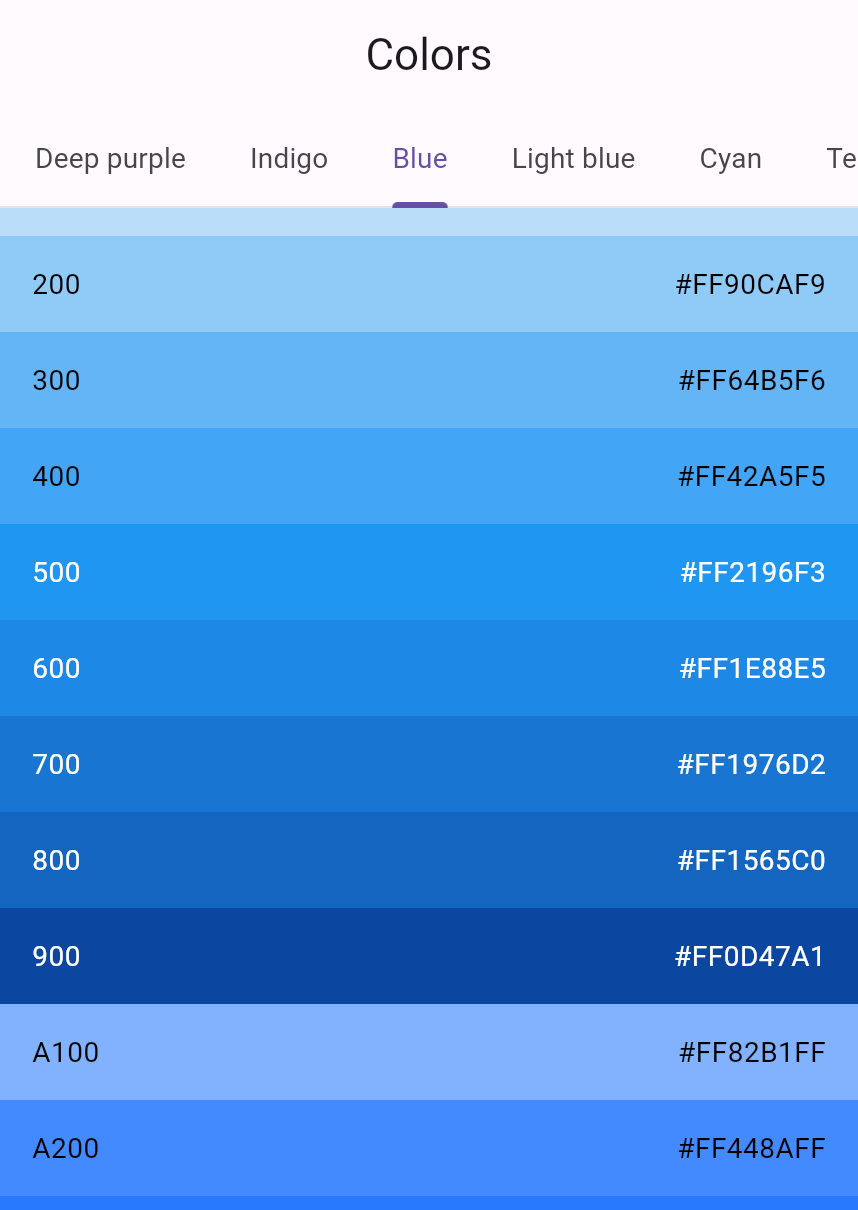
Usa ListView para mostrar los Colors de
la paleta de Material 2 Design
para una familia de colores en particular.
Dart code:
colors_demo.dart
Widget _buildList() {
return ListView(
children: [
_tile('CineArts at the Empire', '85 W Portal Ave', Icons.theaters),
_tile('The Castro Theater', '429 Castro St', Icons.theaters),
_tile('Alamo Drafthouse Cinema', '2550 Mission St', Icons.theaters),
_tile('Roxie Theater', '3117 16th St', Icons.theaters),
_tile(
'United Artists Stonestown Twin',
'501 Buckingham Way',
Icons.theaters,
),
_tile('AMC Metreon 16', '135 4th St #3000', Icons.theaters),
const Divider(),
_tile('K\'s Kitchen', '757 Monterey Blvd', Icons.restaurant),
_tile('Emmy\'s Restaurant', '1923 Ocean Ave', Icons.restaurant),
_tile('Chaiya Thai Restaurant', '272 Claremont Blvd', Icons.restaurant),
_tile('La Ciccia', '291 30th St', Icons.restaurant),
],
);
}
ListTile _tile(String title, String subtitle, IconData icon) {
return ListTile(
title: Text(
title,
style: const TextStyle(fontWeight: FontWeight.w500, fontSize: 20),
),
subtitle: Text(subtitle),
leading: Icon(icon, color: Colors.blue[500]),
);
}
Stack
#Usa Stack para organizar Widgets encima de un Widget
base—a menudo una imagen. Los Widgets pueden superponerse completa
o parcialmente al Widget base.
Resumen (Stack)
#- Úsalo para Widgets que se superponen a otro Widget
- El primer Widget en la lista de hijos es el Widget base; los hijos posteriores se superponen encima de ese Widget base
- El contenido de un
Stackno se puede desplazar - Puedes elegir recortar los hijos que excedan la caja de renderizado
Ejemplos (Stack)
#
Usa Stack para superponer un Container
(que muestra su Text en un fondo negro translúcido)
encima de un CircleAvatar.
El Stack desplaza el texto usando la propiedad alignment y
Alignments.
App source: card_and_stack

Widget _buildStack() {
  return Stack(
    alignment: const Alignment(0.6, 0.6),
    children: [
      const CircleAvatar(
        backgroundImage: AssetImage('images/pic.jpg'),
        radius: 100,
      ),
      Container(
        decoration: const BoxDecoration(color: Colors.black45),
        child: const Text(
          'Mia B',
          style: TextStyle(
            fontSize: 20,
            fontWeight: FontWeight.bold,
            color: Colors.white,
          ),
        ),
      ),
    ],
  );
}
Card
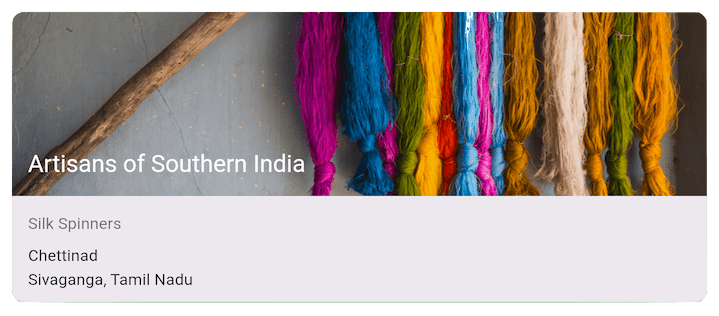
#Una Card, de la
librería de Material,
contiene fragmentos relacionados de información y se puede
componer de casi cualquier Widget, pero a menudo se usa con
ListTile.
Card tiene un solo hijo,
pero su hijo puede ser una columna, fila, lista, cuadrícula
u otro Widget que admita múltiples hijos.
Por defecto, una Card reduce su tamaño a 0 por 0 píxeles.
Puedes usar SizedBox
para restringir el tamaño de una Card.
En Flutter, una Card presenta esquinas ligeramente redondeadas
y una sombra paralela, dándole un efecto 3D.
Cambiar la propiedad elevation de una Card te permite controlar
el efecto de sombra paralela. Establecer la elevación en 24,
por ejemplo, eleva visualmente la Card más lejos de la
superficie y hace que la sombra se disperse más.
Para obtener una lista de valores de elevación admitidos, consulta Elevación
en las
directrices de Material.
Especificar un valor no admitido deshabilita la sombra paralela por completo.
Resumen (Card)
#- Implementa una Card de Material
- Se usa para presentar fragmentos de información relacionada
- Acepta un solo hijo, pero ese hijo puede ser un
Row,Columnu otro Widget que contenga una lista de hijos - Se muestra con esquinas redondeadas y una sombra paralela
- El contenido de una
Cardno se puede desplazar - De la librería de Material
Ejemplos (Card)
#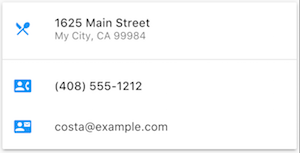
Una Card que contiene 3 ListTiles y dimensionada envolviéndola
con un SizedBox. Un Divider separa el primer
y segundo ListTiles.
App source: card_and_stack
Widget _buildCard() {
  return SizedBox(
    height: 210,
    child: Card(
      child: Column(
        children: [
          ListTile(
            title: const Text(
              '1625 Main Street',
              style: TextStyle(fontWeight: FontWeight.w500),
            ),
            subtitle: const Text('My City, CA 99984'),
            leading: Icon(Icons.restaurant_menu, color: Colors.blue[500]),
          ),
          const Divider(),
          ListTile(
            title: const Text(
              '(408) 555-1212',
              style: TextStyle(fontWeight: FontWeight.w500),
            ),
            leading: Icon(Icons.contact_phone, color: Colors.blue[500]),
          ),
          ListTile(
            title: const Text('costa@example.com'),
            leading: Icon(Icons.contact_mail, color: Colors.blue[500]),
          ),
        ],
      ),
    ),
  );
}
ListTile
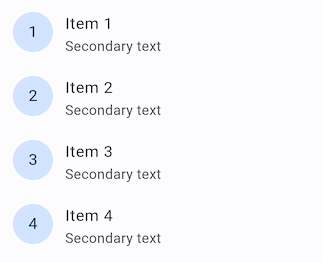
#Usa ListTile, un Widget de fila especializado de la
librería de Material, para una forma fácil de crear una fila
que contenga hasta 3 líneas de texto e iconos opcionales al principio
y al final. ListTile se usa más comúnmente en
Card
o ListView, pero se puede usar en otros lugares.
Resumen (ListTile)
#- Una fila especializada que contiene hasta 3 líneas de texto e iconos opcionales
- Menos configurable que
Row, pero más fácil de usar - De la librería de Material
Ejemplos (ListTile)
#
Restricciones
#Para entender completamente el sistema de layout de Flutter, necesitas aprender cómo Flutter posiciona y dimensiona los componentes en un layout. Para obtener más información, consulta Entender las restricciones.
Videos
#Los siguientes videos, parte de la serie
Flutter en Focus,
explican los Widgets Stateless y Stateful.
Lista de reproducción de Flutter en Focus
Cada episodio de la serie Widget of the Week se centra en un Widget. Varios de ellos incluyen Widgets de layout.
Lista de reproducción de Flutter Widget of the Week
Otros recursos
#Los siguientes recursos te pueden ayudar al escribir código de layout.
- Tutorial de layout
Aprende a construir un layout.
- Catálogo de Widgets
Describe muchos de los Widgets disponibles en Flutter.
- Análogos de HTML/CSS en Flutter
-
Para aquellos familiarizados con la programación web, esta página mapea la funcionalidad de HTML/CSS a las características de Flutter.
- Documentación de referencia de la API
Documentación de referencia para todas las librerías de Flutter.
- Añadir assets e imágenes
Explica cómo añadir imágenes y otros assets al paquete de tu app.
- De Cero a Uno con Flutter
La experiencia de una persona al escribir su primera app de Flutter.
A menos que se indique lo contrario, la documentación de este sitio refleja Flutter 3.44.0. Página actualizada por última vez el 2026-05-05. Ver código fuente oreportar un problema.