Añadir una pantalla de inicio (splash screen) a tu aplicación de Android
Aprende a añadir una pantalla de inicio (splash screen) a tu aplicación de Android.
Resumen
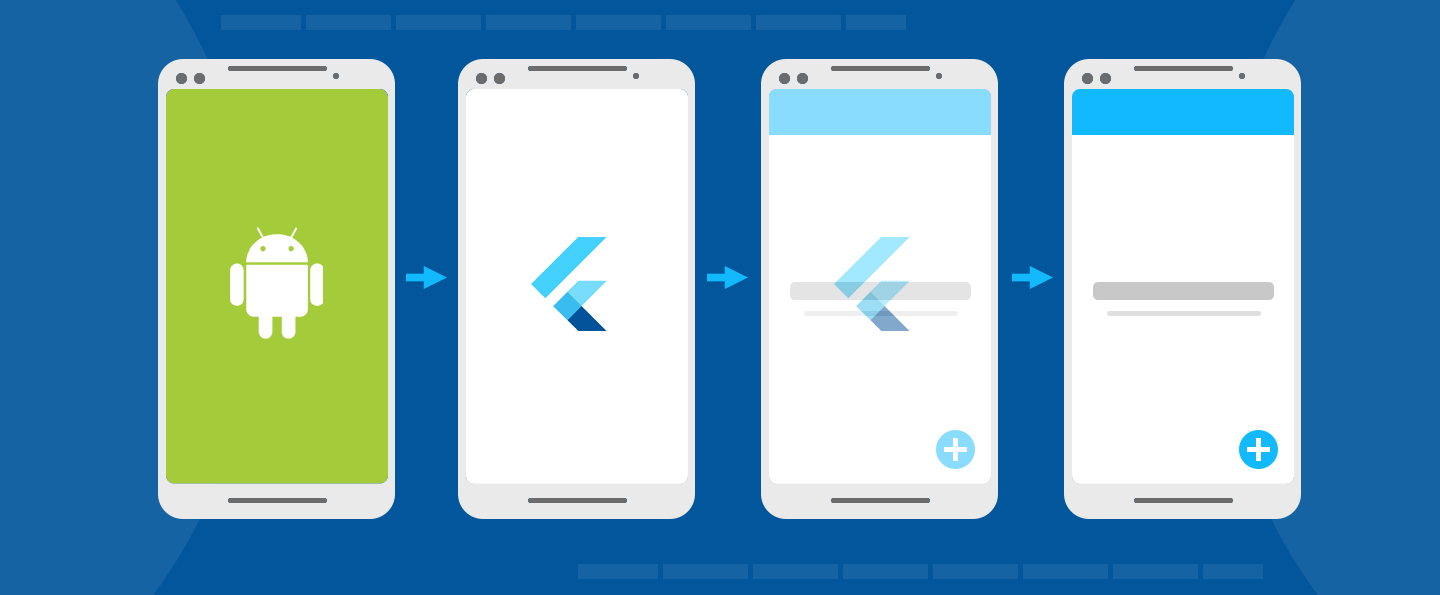
#Una pantalla de inicio (también conocida como pantalla de lanzamiento) proporciona a una experiencia inicial sencilla mientras se carga tu aplicación de Android. Prepara el escenario para tu aplicación, a la vez que da tiempo para que se cargue el motor de la aplicación y se inicialice tu aplicación.
Tienes un par de opciones para implementar una pantalla de inicio:
-
Puedes usar uno de los paquetes disponibles en pub.dev.
-
Puedes implementarla manualmente, como se muestra en la aplicación de ejemplo de pantalla de inicio. El resto de esta página asume el enfoque manual.
Inicializar la aplicación
#Cada aplicación de Android requiere tiempo de inicialización mientras el
sistema operativo configura el proceso de la aplicación.
Android proporciona el concepto de una pantalla de lanzamiento
para
mostrar un Drawable mientras la aplicación se está inicializando.
Un Drawable es un gráfico de Android.
Para aprender cómo añadir un Drawable a tu
proyecto de Flutter en Android Studio,
consulta Importar drawables a tu proyecto
en la documentación para desarrolladores de Android.
La plantilla de proyecto de Flutter predeterminada incluye una definición
de un tema de lanzamiento y un fondo de lanzamiento. Puedes personalizar
esto editando styles.xml, donde puedes definir un tema
cuyo windowBackground esté establecido en el
Drawable que debería mostrarse como la pantalla de lanzamiento.
<style name="LaunchTheme" parent="@android:style/Theme.Black.NoTitleBar">
    <item name="android:windowBackground">@drawable/launch_background</item>
</style>
Además, styles.xml define un tema normal
para aplicarse a FlutterActivity después de que la pantalla de lanzamiento
desaparezca. El fondo del tema normal solo se muestra
por un momento muy breve después de que la pantalla de inicio desaparece,
y durante el cambio de orientación y la restauración de la Activity.
Por lo tanto, se recomienda que el tema normal use un
color de fondo sólido que se parezca al color de fondo principal
de la UI de Flutter.
<style name="NormalTheme" parent="@android:style/Theme.Black.NoTitleBar">
    <item name="android:windowBackground">@drawable/normal_background</item>
</style>
Configurar el FlutterActivity en AndroidManifest.xml
#En AndroidManifest.xml, establece el theme de
FlutterActivity al tema de lanzamiento. Luego,
añade un elemento de metadatos a la FlutterActivity deseada
para indicarle a Flutter que cambie del tema de lanzamiento
al tema normal en el momento adecuado.
<activity
    android:name=".MyActivity"
    android:theme="@style/LaunchTheme"
    // ...
    >
    <meta-data
        android:name="io.flutter.embedding.android.NormalTheme"
        android:resource="@style/NormalTheme"
        />
    <intent-filter>
        <action android:name="android.intent.action.MAIN"/>
        <category android:name="android.intent.category.LAUNCHER"/>
    </intent-filter>
</activity>
La aplicación de Android ahora muestra la pantalla de lanzamiento deseada mientras la aplicación se inicializa.
API SplashScreen
#Android 12 introdujo la API SplashScreen.
Usa la API SplashScreen en tu archivo styles.xml.
Por ejemplo:
<style name="LaunchTheme" parent="@android:style/Theme.Black.NoTitleBar">
    <item name="android:windowSplashScreenBackground">@color/bgColor</item>
    <item name="android:windowSplashScreenAnimatedIcon">@drawable/launch_background</item>
</style>
Es posible que algunas aplicaciones quieran continuar mostrando el último cuadro (frame) de la pantalla de lanzamiento de Android en Flutter. Por ejemplo, esto preserva la ilusión de un solo cuadro mientras continúa la carga adicional en Dart. Para lograr esto, las siguientes APIs de Android pueden ser útiles:
import android.os.Build
import android.os.Bundle
import androidx.core.view.WindowCompat
import io.flutter.embedding.android.FlutterActivity
class MainActivity : FlutterActivity() {
override fun onCreate(savedInstanceState: Bundle?) {
// Aligns the Flutter view vertically with the window.
WindowCompat.setDecorFitsSystemWindows(getWindow(), false)
if (Build.VERSION.SDK_INT >= Build.VERSION_CODES.S) {
// Disable the Android splash screen fade out animation to avoid
// a flicker before the similar frame is drawn in Flutter.
splashScreen.setOnExitAnimationListener { splashScreenView -> splashScreenView.remove() }
}
super.onCreate(savedInstanceState)
}
}
import android.os.Build;
import android.os.Bundle;
import android.window.SplashScreenView;
import androidx.core.view.WindowCompat;
import io.flutter.embedding.android.FlutterActivity;
public class MainActivity extends FlutterActivity {
@Override
protected void onCreate(Bundle savedInstanceState) {
// Aligns the Flutter view vertically with the window.
WindowCompat.setDecorFitsSystemWindows(getWindow(), false);
if (Build.VERSION.SDK_INT >= Build.VERSION_CODES.S) {
// Disable the Android splash screen fade out animation to avoid
// a flicker before the similar frame is drawn in Flutter.
getSplashScreen()
.setOnExitAnimationListener(
(SplashScreenView splashScreenView) -> {
splashScreenView.remove();
});
}
super.onCreate(savedInstanceState);
}
}
Luego, puedes volver a implementar el primer cuadro en Flutter que muestre elementos de tu pantalla de lanzamiento de Android en las mismas posiciones en la pantalla. Para ver un ejemplo de esto, consulta la aplicación de ejemplo de pantalla de inicio.
A menos que se indique lo contrario, la documentación de este sitio refleja Flutter 3.44.0. Página actualizada por última vez el 2026-05-05. Ver código fuente oreportar un problema.