Introducción a las animaciones
Cómo realizar animaciones en Flutter.
Las animaciones bien diseñadas hacen que una UI se sienta más intuitiva, contribuyen al aspecto impecable y refinado de una aplicación pulida, y mejoran la experiencia del usuario. El soporte de animaciones de Flutter facilita la implementación de una variedad de tipos de animación. Muchos widgets, especialmente los widgets Material, vienen con los efectos de movimiento estándar definidos en su especificación de diseño, pero también es posible personalizar estos efectos.
Elegir un enfoque
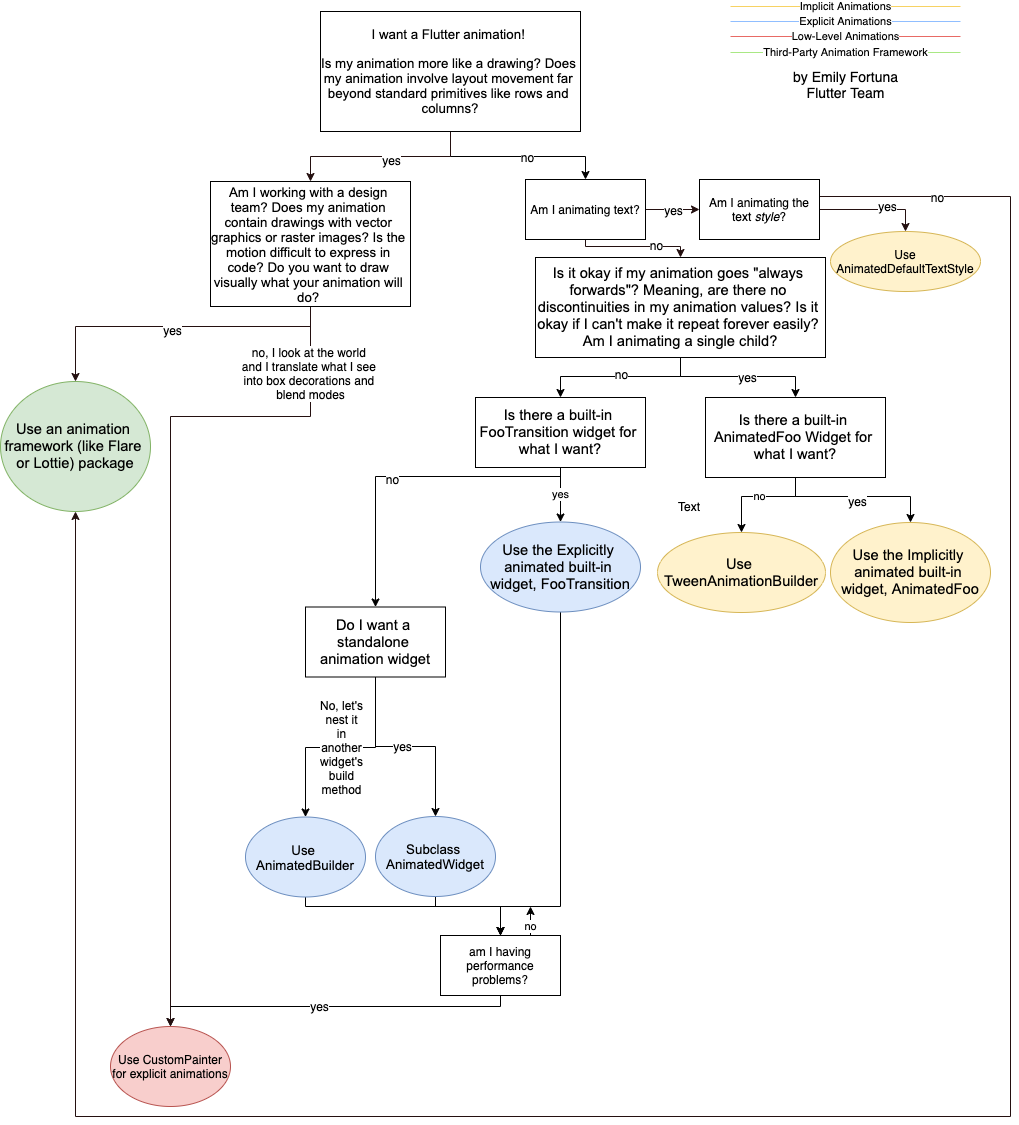
#Existen diferentes enfoques que puedes adoptar al crear animaciones en Flutter. ¿Qué enfoque es el adecuado para ti? Para ayudarte a decidir, echa un vistazo al video, ¿Cómo elegir qué widget de animación de Flutter es el adecuado para ti? (También publicado como un artículo complementario).
(Para profundizar en el proceso de decisión, mira el video Animaciones en Flutter hechas correctamente , presentado en Flutter Europe).
Como se muestra en el video, el siguiente árbol de decisiones te ayuda a decidir qué enfoque usar al implementar una animación en Flutter:
Análisis profundo de animaciones
#Para comprender más a fondo cómo funcionan las animaciones en Flutter, mira Profundización en animaciones. (También publicado como un artículo complementario).
Animaciones implícitas y explícitas
#Animaciones implícitas preempaquetadas
#Si una animación implícita preempaquetada (la animación más fácil de implementar) se adapta a tus necesidades, mira Conceptos básicos de animación con animaciones implícitas. (También publicado como un artículo complementario).
Animaciones implícitas personalizadas
#Para crear una animación implícita personalizada, mira Creación de tus propias animaciones implícitas personalizadas con TweenAnimationBuilder. (También publicado como un artículo complementario).
Animaciones explícitas integradas
#Para crear una animación explícita (donde tú controlas la animación, en lugar de dejar que el framework la controle), tal vez puedas usar una de las clases de animaciones explícitas integradas. Para más información, mira Creación de tus primeras animaciones direccionales con animaciones explícitas integradas. (También publicado como un artículo complementario).
Animaciones explícitas
#Si necesitas construir una animación explícita desde cero, mira Creación de animaciones explícitas personalizadas con AnimatedBuilder y AnimatedWidget. (También publicado como un artículo complementario).
Tipos de animación
#En general, las animaciones se basan en tweens o en física. Las siguientes secciones explican qué significan estos términos, y te remiten a recursos donde puedes aprender más.
Animación Tween
#Abreviatura de in-betweening (intercalado). En una animación tween, se definen los puntos inicial y final, así como una línea de tiempo y una curva que define la temporización y la velocidad de la transición. El framework calcula cómo realizar la transición desde el punto inicial hasta el punto final.
-
Consulta el Tutorial de animaciones, que utiliza tweens en los ejemplos.
-
Consulta también la documentación de la API para
Tween,CurveTweenyTweenSequence.
Animación basada en física
#En la animación basada en física, el movimiento se modela para imitar el comportamiento del mundo real. Cuando lanzas una pelota, por ejemplo, dónde y cuándo aterriza depende de qué tan rápido fue lanzada y a qué distancia estaba del suelo. De manera similar, soltar una pelota unida a un resorte cae (y rebota) de forma diferente a soltar una pelota unida a una cuerda.
-
Animar un widget usando una simulación física
Una receta en la sección de animaciones del recetario (cookbook) de Flutter. -
Consulta también la documentación de la API para
AnimationController.animateWithySpringSimulation.
Patrones de animación comunes
#La mayoría de los diseñadores de UX o de movimiento encuentran que ciertos patrones de animación se usan repetidamente al diseñar una UI. Esta sección enumera algunos de los patrones de animación usados comúnmente y te indica dónde aprender más.
Lista o cuadrícula animada
#Este patrón implica animar la adición o eliminación de elementos de una lista o cuadrícula.
- Ejemplo de
AnimatedList
Esta demostración, del catálogo de aplicaciones de muestra, muestra cómo animar la adición de un elemento a una lista, o la eliminación de un elemento seleccionado. La lista interna de Dart se sincroniza a medida que el usuario modifica la lista usando los botones más (+) y menos (-).
Transición de elementos compartidos
#En este patrón, el usuario selecciona un elemento—a menudo una
imagen—de la página, y la UI anima el elemento seleccionado
a una nueva página con más detalle. En Flutter, puedes implementar fácilmente
transiciones de elementos compartidos entre rutas (páginas)
usando el widget Hero.
-
Animaciones Hero Cómo crear dos estilos de animaciones Hero:
- El hero vuela de una página a otra mientras cambia de posición y tamaño.
- El límite del hero cambia de forma, de un círculo a un cuadrado, a medida que vuela de una página a otra.
-
Consulta también la documentación de la API para las clases
Hero,NavigatoryPageRoute.
Animación escalonada
#Animaciones que se dividen en movimientos más pequeños, donde parte del movimiento se retrasa. Las animaciones más pequeñas pueden ser secuenciales, o pueden superponerse parcial o completamente.
Conceptos y clases esenciales de animación
#El sistema de animación en Flutter se basa en objetos
tipados Animation.
Los widgets pueden incorporar estas animaciones en sus funciones build
directamente leyendo su valor actual y escuchando sus cambios de estado,
o pueden usar las animaciones como base de animaciones más elaboradas
que pasan a otros widgets.
Animation<double>
#
En Flutter, un objeto Animation no sabe nada sobre lo que
está en pantalla. Un Animation es una clase abstracta que
comprende su valor actual y su estado (completado o descartado).
Uno de los tipos de animación más comúnmente utilizados es Animation<double>.
Un objeto Animation genera secuencialmente números
interpolados entre dos valores a lo largo de una determinada duración.
La salida de un objeto Animation puede ser lineal,
una curva, una función escalonada o cualquier otra asignación que puedas crear.
Dependiendo de cómo se controle el objeto Animation,
podría ejecutarse a la inversa, o incluso cambiar de dirección en
medio.
Las animaciones también pueden interpolar tipos distintos a double, tales como
Animation<Color> o Animation<Size>.
Un objeto Animation tiene estado. Su valor actual está
siempre disponible en el miembro .value.
Un objeto Animation no sabe nada sobre el renderizado ni sobre las
funciones build().
CurvedAnimation
#Un CurvedAnimation
define el progreso de la animación
como una curva no lineal.
animation = CurvedAnimation(parent: controller, curve: Curves.easeIn);
CurvedAnimation y AnimationController (descritos en las siguientes secciones)
son ambos de tipo Animation<double>, por lo que puedes pasarlos indistintamente.
El CurvedAnimation envuelve el objeto que está modificando; no
creas una subclase de AnimationController para implementar una curva.
Puedes usar Curves
con CurvedAnimation. La clase Curves define
muchas curvas utilizadas comúnmente, o puedes crear la tuya propia. Por ejemplo:
import 'dart:math';
class ShakeCurve extends Curve {
@override
double transform(double t) => sin(t * pi * 2);
}
Si quieres aplicar una curva de animación a un Tween, considera usar
CurveTween.
AnimationController
#AnimationController
es un objeto Animation especial
que genera un nuevo valor cada vez que el hardware
está listo para un nuevo fotograma (frame). Por defecto,
un AnimationController produce linealmente los números
de 0.0 a 1.0 durante una duración determinada.
Por ejemplo, este código crea un objeto Animation,
pero no inicia su ejecución:
controller = AnimationController(
  duration: const Duration(seconds: 2),
  vsync: this,
);
AnimationController deriva de Animation<double>, por lo que se puede usar
dondequiera que se necesite un objeto Animation. Sin embargo, el AnimationController
tiene métodos adicionales para controlar la animación. Por ejemplo, inicias
una animación con el método .forward(). La generación de números está
vinculada al refresco de pantalla, por lo que normalmente se generan 60 números por
segundo. Después de generar cada número, cada objeto Animation llama a los
objetos Listener adjuntos. Para crear una lista de visualización personalizada para cada
hijo, consulta RepaintBoundary.
Al crear un AnimationController, le pasas un argumento vsync.
La presencia de vsync evita que las animaciones fuera de pantalla consuman
recursos innecesarios.
Puedes usar tu objeto stateful como vsync añadiendo
SingleTickerProviderStateMixin a la definición de la clase.
Puedes ver un ejemplo de esto en animate1
en GitHub.
Tween
#Por defecto, el rango del objeto AnimationController va de 0.0 a 1.0.
Si necesitas un rango diferente o un tipo de datos diferente, puedes usar un
Tween
para configurar una animación para que interpole a un
rango o tipo de datos diferente. Por ejemplo, el
siguiente Tween va de -200.0 a 0.0:
tween = Tween<double>(begin: -200, end: 0);
Un Tween es un objeto stateless que solo toma begin y end.
El único trabajo de un Tween es definir una asignación de un
rango de entrada a un rango de salida. El rango de entrada habitualmente es de
0.0 a 1.0, pero eso no es un requisito.
Un Tween hereda de Animatable<T>, no de Animation<T>.
Un Animatable, como Animation, no tiene por qué emitir un double.
Por ejemplo, ColorTween especifica una progresión entre dos colores.
colorTween = ColorTween(begin: Colors.transparent, end: Colors.black54);
Un objeto Tween no almacena ningún estado. En su lugar, proporciona el
método evaluate(Animation<double> animation)
que utiliza la
función transform para asignar el valor actual de la animación
(entre 0.0 y 1.0), al valor real de la animación.
El valor actual del objeto Animation se puede encontrar en el
método .value. La función evaluate también realiza algunas tareas de mantenimiento,
como garantizar que se devuelvan begin y end cuando los
valores de la animación son 0.0 y 1.0, respectivamente.
Tween.animate
#Para usar un objeto Tween, llama a animate() en el Tween,
pasando el objeto controlador. Por ejemplo,
el siguiente código genera los
valores enteros de 0 a 255 en el transcurso de 500 ms.
AnimationController controller = AnimationController(
  duration: const Duration(milliseconds: 500),
  vsync: this,
);
Animation<int> alpha = IntTween(begin: 0, end: 255).animate(controller);
El siguiente ejemplo muestra un controlador, una curva y un Tween:
AnimationController controller = AnimationController(
  duration: const Duration(milliseconds: 500),
  vsync: this,
);
final Animation<double> curve = CurvedAnimation(
  parent: controller,
  curve: Curves.easeOut,
);
Animation<int> alpha = IntTween(begin: 0, end: 255).animate(curve);
Notificaciones de animación
#Un objeto Animation
puede tener Listeners y StatusListeners,
definidos con addListener() y addStatusListener().
Se llama a un Listener cada vez que cambia el valor de la animación.
El comportamiento más común de un Listener es llamar a setState()
para provocar un rebuild. Se llama a un StatusListener cuando una animación comienza,
termina, avanza o se revierte, según lo definido por AnimationStatus.
Codelabs, tutoriales y artículos
#Los siguientes recursos son un buen punto de partida para comenzar a aprender el framework de animación de Flutter. Cada uno de estos documentos muestra cómo escribir código de animación.
-
Codelab de animaciones en Flutter
Aprende sobre animaciones implícitas y explícitas mientras construyes un juego de trivia de opción múltiple. -
Tutorial de animaciones
Explica las clases fundamentales en el paquete de animación de Flutter (controladores,Animatable, curvas, listeners, builders), mientras te guía a través de una progresión de animaciones tween utilizando diferentes aspectos de las API de animación. Este tutorial muestra cómo crear tus propias animaciones explícitas personalizadas. -
De Cero a Uno con Flutter, parte 1 y parte 2
Artículos en Medium que muestran cómo crear un gráfico animado usando tweening. -
Toolkit de juegos casuales
Un toolkit con plantillas de juegos que contienen ejemplos de cómo usar animaciones en Flutter.
Otros recursos
#Aprende más sobre las animaciones en Flutter en los siguientes enlaces:
-
Hay varios paquetes de animaciones disponibles en pub.dev que contienen animaciones preconstruidas para patrones comunes, incluyendo: transformaciones de
Container, transiciones de eje compartido, transiciones desvanecidas (fade through) y transiciones de desvanecimiento (fade). -
Muestras de animación del catálogo de aplicaciones de muestra.
Recetas de animación del recetario de Flutter.
-
Videos de animación del canal de YouTube de Flutter.
-
Animaciones: visión general
Un vistazo a algunas de las clases principales de la librería de animaciones y a la arquitectura de animación de Flutter. -
Widgets de animación y movimiento
Un catálogo de algunos de los widgets de animación proporcionados en las API de Flutter. -
La librería de animación en la documentación de la API de Flutter
La API de animación para el framework Flutter. Este enlace te lleva a una página de descripción técnica de la librería.
A menos que se indique lo contrario, la documentación de este sitio refleja Flutter 3.44.0. Página actualizada por última vez el 2026-05-05. Ver código fuente oreportar un problema.