Usar la consola de Debug
Aprende cómo usar la consola de DevTools.
La consola de Debug de DevTools te permite observar la
salida estándar de una aplicación (stdout),
evaluar expresiones para una app en pausa o en ejecución
en modo debug, y analizar referencias entrantes y salientes
para objetos.
La consola de Debug está disponible desde las vistas Inspector, Debugger y Memory.
Observar la salida de la aplicación
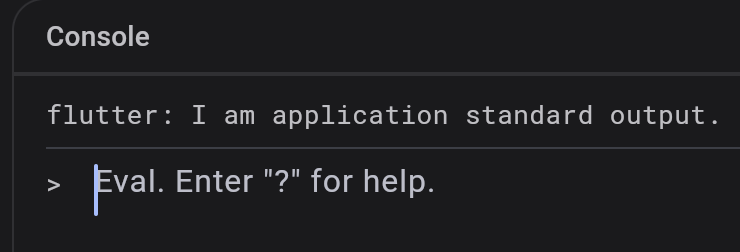
#La consola muestra la salida estándar de la aplicación (stdout):
Explorar Widgets inspeccionados
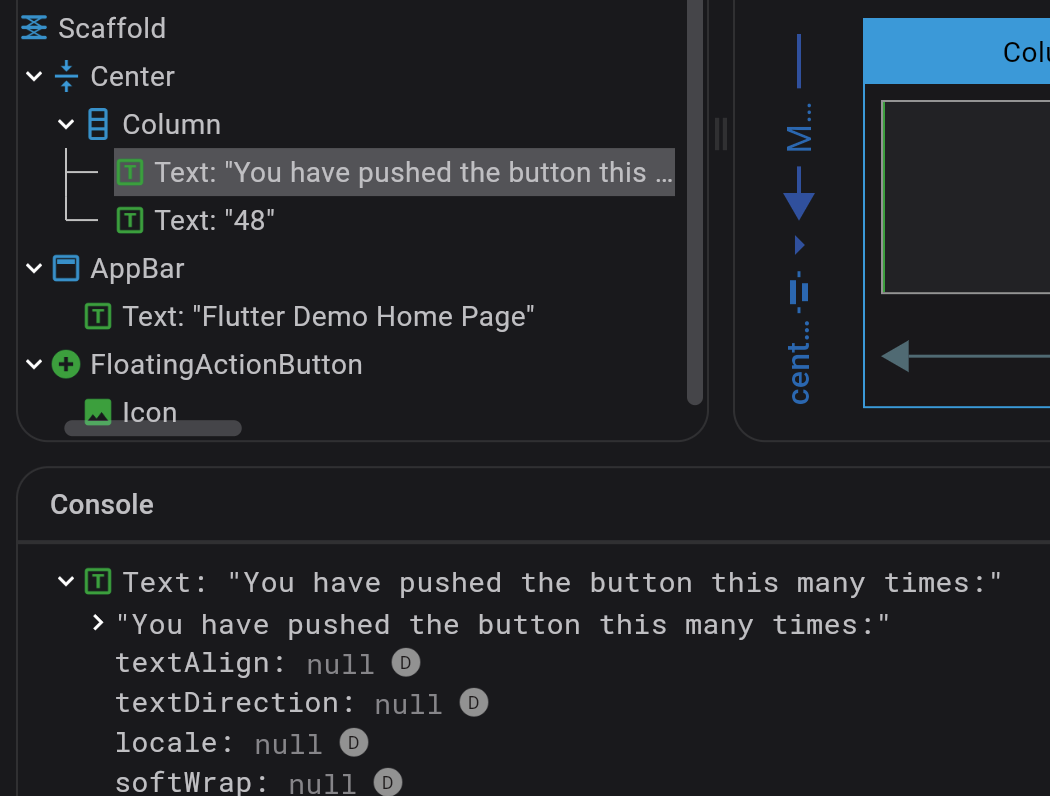
#Si haces clic en un Widget en la pantalla del Inspector, la variable de este Widget se muestra en la Console:
Evaluar expresiones
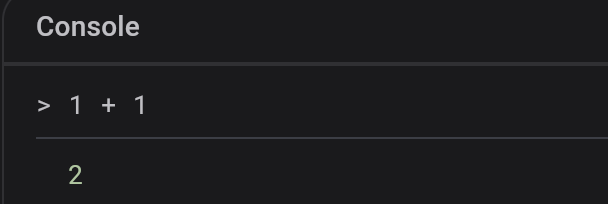
#En la consola, puedes evaluar expresiones para una aplicación en pausa o en ejecución, asumiendo que estás ejecutando tu app en modo debug:
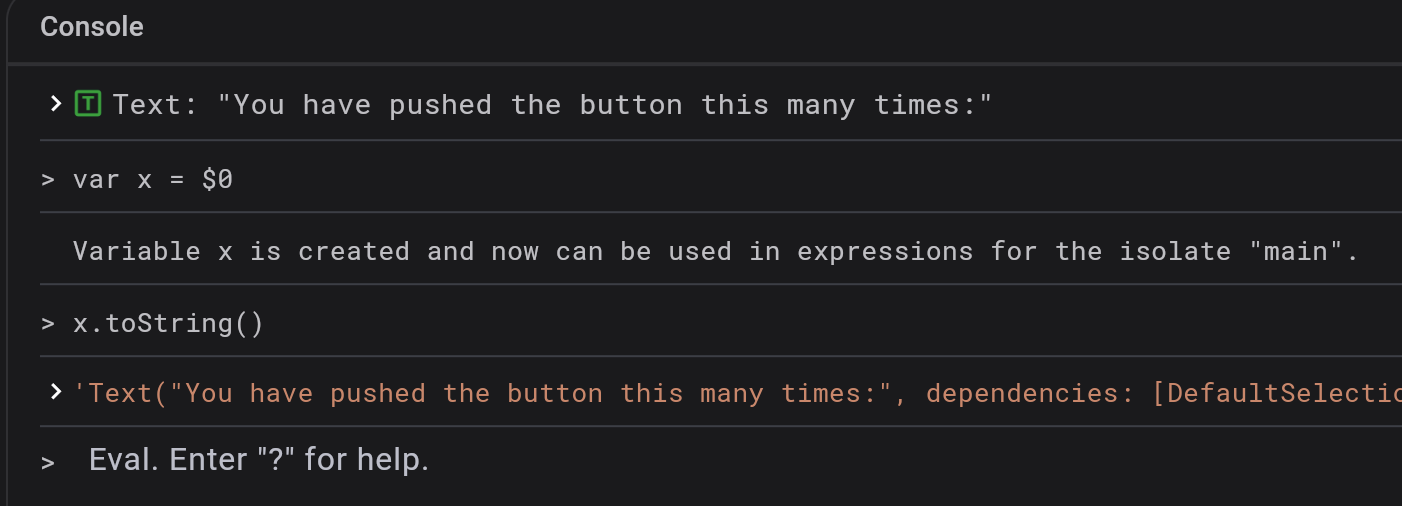
Para asignar un objeto evaluado a una variable,
usa $0, $1 (hasta $5) en la forma de var x = $0:
Navegar por el heap snapshot
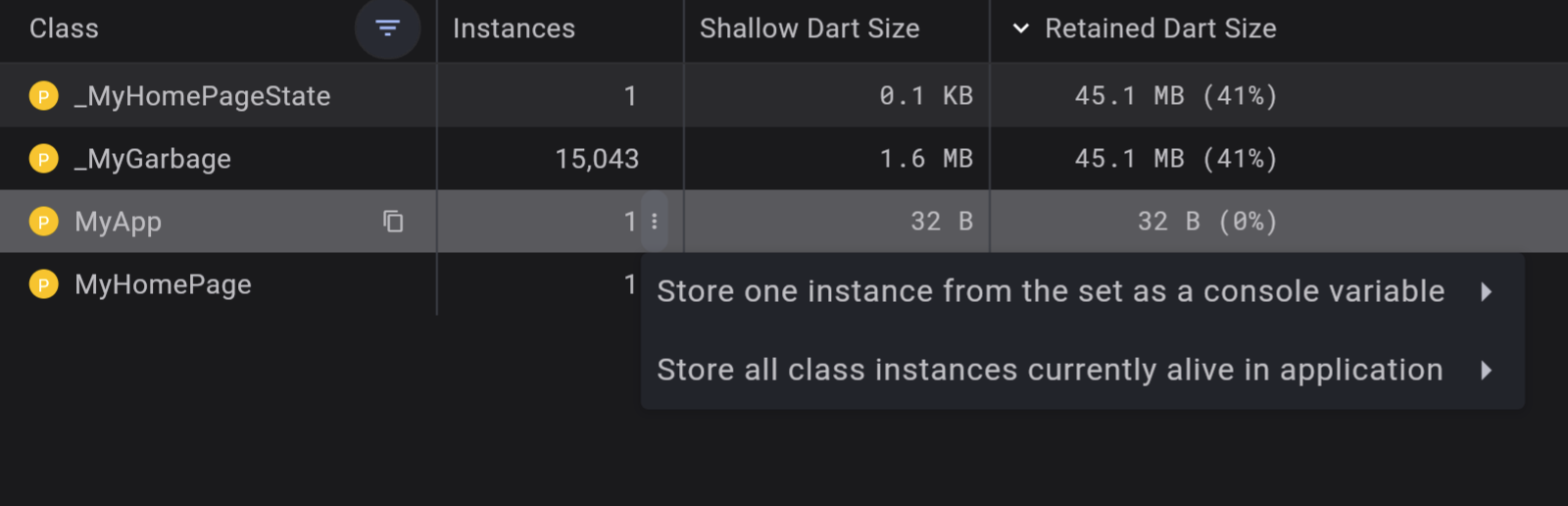
#Para enviar una variable a la consola desde un heap snapshot, haz lo siguiente:
- Navega a DevTools > Memory > Diff Snapshots.
- Grabar un heap snapshot de memoria.
- Haz clic en el menú contextual
[⋮]para ver la cantidad de Instances para la Class deseada. - Selecciona si deseas almacenar una sola instancia como una variable de consola, o si deseas almacenar todas las instancias actualmente activas en la app.
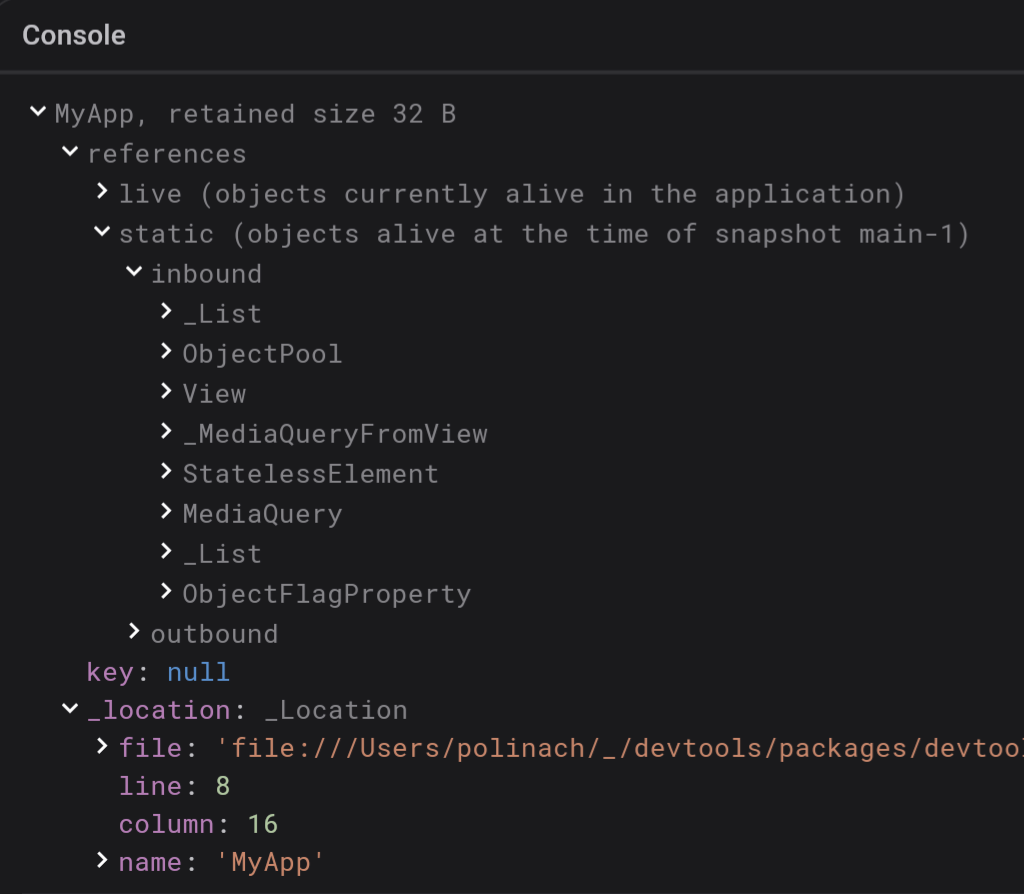
La pantalla Console muestra referencias entrantes y salientes tanto en vivo como estáticas, así como valores de campos:
A menos que se indique lo contrario, la documentación de este sitio refleja Flutter 3.44.0. Página actualizada por última vez el 2026-05-05. Ver código fuente oreportar un problema.