Usar el inspector legacy de Flutter
Aprende a usar el inspector legacy de Flutter para explorar el árbol de Widgets de una aplicación Flutter.
El inspector legacy de Flutter
#
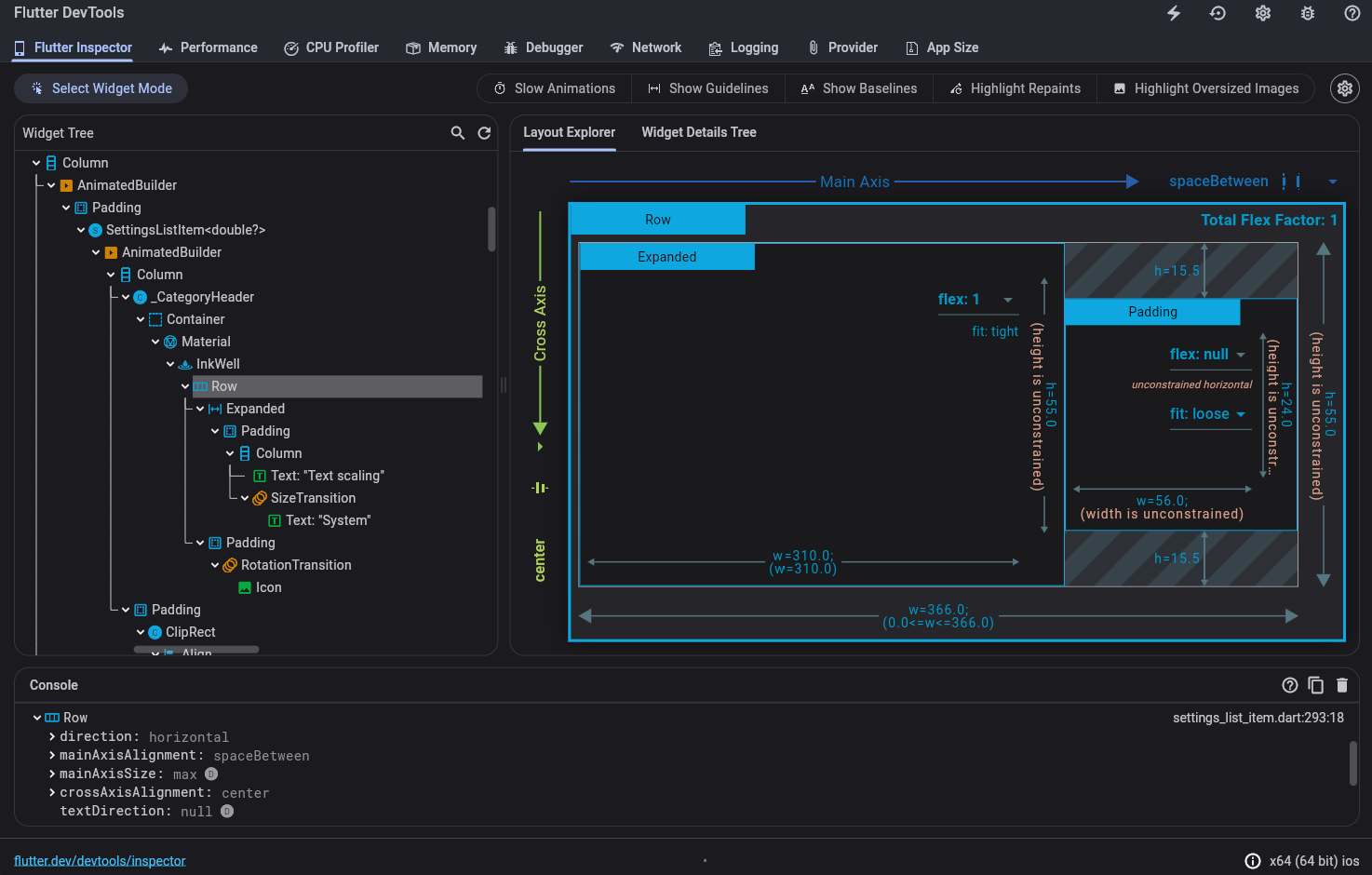
Depurar problemas de diseño visualmente
#La siguiente es una guía de las funciones disponibles en la barra de herramientas del inspector. Cuando el espacio es limitado, el ícono se usa como la versión visual de la etiqueta.
 Modo seleccionar Widget
-
Habilita este botón para seleccionar un Widget en el dispositivo para inspeccionarlo. Para obtener más información, consulta Inspeccionar un Widget.
 Actualizar árbol
Recargar la información del Widget actual.
 Animaciones lentas
Ejecutar animaciones 5 veces más lento para ayudar a afinarlas.
 Mostrar guías
Superponer guías para ayudar a solucionar problemas de diseño.
 Mostrar líneas base
-
Muestra líneas base, que se usan para alinear texto. Puede ser útil para verificar si el texto está alineado.
 Resaltar redibujados (repaints)
-
Muestra bordes que cambian de color cuando los elementos se redibujan. Útil para encontrar redibujados innecesarios.
 Resaltar imágenes de tamaño excesivo
-
Resalta imágenes que están usando demasiada memoria invirtiendo los colores y volteándolas.
Inspeccionar un Widget
#Puedes explorar el árbol interactivo de Widgets para ver Widgets cercanos y revisar sus valores de campo.
Para localizar elementos individuales de la UI en el árbol de Widgets, haz clic en el botón Modo seleccionar Widget en la barra de herramientas. Esto pone la aplicación en el dispositivo en un modo "selección de Widget". Haz clic en cualquier Widget en la UI de la aplicación; esto selecciona el Widget en la pantalla de la aplicación y desplaza el árbol de Widgets al nodo correspondiente. Vuelve a alternar el botón Modo seleccionar Widget para salir del modo selección de Widget.
Al depurar problemas de diseño, los campos clave a mirar son los
campos size y constraints. Las restricciones fluyen hacia abajo en el árbol,
y los tamaños fluyen hacia arriba. Para obtener más información sobre cómo funciona esto,
consulta Entender las restricciones.
Flutter Layout Explorer
#El Flutter Layout Explorer te ayuda a comprender mejor los diseños de Flutter.
Para obtener una visión general de lo que puedes hacer con esta herramienta, consulta el video de Flutter Explorer:
También te puede resultar útil el siguiente artículo paso a paso:
Usar el Layout Explorer
#Desde el Flutter Inspector, selecciona un Widget. El Layout Explorer admite tanto diseños flex como diseños de tamaño fijo, y cuenta con herramientas específicas para ambos tipos.
Diseños flex (Flex layouts)
#Cuando seleccionas un Widget flex (por ejemplo, Row,
Column, Flex)
o un hijo directo de un Widget flex, la herramienta de diseño flex aparecerá
en el Layout Explorer.
El Layout Explorer visualiza cómo se organizan los Widgets Flex
y sus
hijos. El explorer identifica el eje principal
y el eje cruzado, así como la alineación actual para cada uno
(por ejemplo, start, end y spaceBetween).
También muestra detalles como el factor flex, el ajuste flex (flex fit) y las restricciones
de diseño.
Además, el explorer muestra violaciones de las restricciones de diseño y errores de desbordamiento de renderizado (render overflow). Las restricciones de diseño violadas están coloreadas de rojo, y los errores de desbordamiento se presentan en el patrón estándar de "cinta amarilla", como podrías ver en un dispositivo en ejecución. Estas visualizaciones tienen como objetivo mejorar la comprensión de por qué ocurren los errores de desbordamiento así como la forma de solucionarlos.

Hacer clic en un Widget en el layout explorer refleja la selección en el inspector del dispositivo. El Modo seleccionar Widget debe estar habilitado para esto. Para habilitarlo, haz clic en el botón Modo seleccionar Widget en el inspector.
Para algunas propiedades, como el factor flex, el ajuste flex (flex fit) y la alineación, puedes modificar el valor a través de listas desplegables en el explorer. Al modificar una propiedad de un Widget, verás el nuevo valor reflejado no solo en el Layout Explorer, sino también en el dispositivo que ejecuta tu aplicación Flutter. El explorer anima los cambios de propiedad para que el efecto del cambio sea claro. Los cambios de propiedad de Widget realizados desde el layout explorer no modifican tu código fuente y se revierten con un Hot Reload.
Propiedades interactivas
#Layout Explorer admite la modificación de mainAxisAlignment,
crossAxisAlignment y
FlexParentData.flex.
En el futuro, podríamos agregar soporte para propiedades adicionales
tales como mainAxisSize,
textDirection y
FlexParentData.fit.
mainAxisAlignment

Valores soportados:
MainAxisAlignment.startMainAxisAlignment.endMainAxisAlignment.centerMainAxisAlignment.spaceBetweenMainAxisAlignment.spaceAroundMainAxisAlignment.spaceEvenly
crossAxisAlignment

Valores soportados:
CrossAxisAlignment.startCrossAxisAlignment.centerCrossAxisAlignment.endCrossAxisAlignment.stretch
FlexParentData.flex

Layout Explorer admite 7 opciones de flex en la UI (null, 0, 1, 2, 3, 4, 5), pero técnicamente el factor flex del hijo de un Widget flex puede ser cualquier int.
Flexible.fit

Layout Explorer admite los dos tipos diferentes de
FlexFit:
loose y tight.
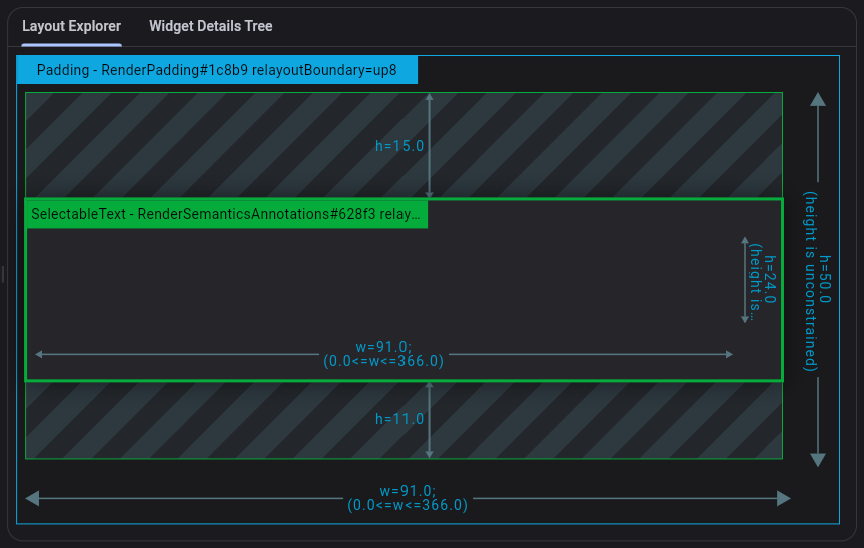
Diseños de tamaño fijo
#Cuando seleccionas un Widget de tamaño fijo que no es hijo de un Widget flex, aparecerá información del diseño de tamaño fijo en el Layout Explorer. Puedes ver información de tamaño, restricciones y padding tanto para el Widget seleccionado como para su RenderObject más cercano hacia arriba (upstream).
Depuración visual
#El Flutter Inspector proporciona varias opciones para depurar visualmente tu aplicación.

Animaciones lentas
#Cuando está habilitada, esta opción ejecuta las animaciones 5 veces más lento para facilitar la inspección visual. Esto puede ser útil si deseas observar detenidamente y ajustar una animación que no se ve del todo bien.
Esto también se puede configurar en el código:
import 'package:flutter/scheduler.dart';
void setSlowAnimations() {
timeDilation = 5.0;
}
Esto ralentiza las animaciones en un factor de 5.
Ver también
#Los siguientes enlaces proporcionan más información.


Las siguientes grabaciones de pantalla muestran el antes y después de ralentizar una animación.
Mostrar guías
#Esta función dibuja guías sobre tu aplicación que muestran render boxes, alineaciones, paddings, vistas con desplazamiento, recortes y espaciadores.
Esta herramienta se puede usar para comprender mejor tu diseño. Por ejemplo, encontrando padding no deseado o comprendiendo la alineación de los Widgets.
También puedes habilitar esto en el código:
import 'package:flutter/rendering.dart';
void showLayoutGuidelines() {
debugPaintSizeEnabled = true;
}
Render boxes
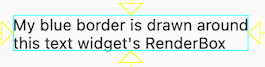
#Los Widgets que se dibujan en la pantalla crean una render box, los bloques de construcción de los diseños de Flutter. Se muestran con un borde azul brillante:
Alineaciones
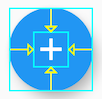
#Las alineaciones se muestran con flechas amarillas. Estas flechas muestran los desplazamientos verticales y horizontales de un Widget en relación con su padre. Por ejemplo, el ícono de este botón se muestra centrado por las cuatro flechas:
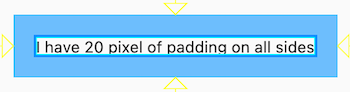
Padding
#El Padding se muestra con un fondo azul semitransparente:
Vistas con desplazamiento
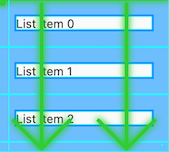
#Los Widgets con contenidos desplazables (como vistas de lista) se muestran con flechas verdes:
Recorte (Clipping)
#Los recortes, por ejemplo al usar el Widget ClipRect, se muestran con una línea rosa punteada con un ícono de tijeras:

Espaciadores
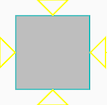
#Los Widgets espaciadores se muestran con un fondo gris,
como este SizedBox sin hijo:
Mostrar líneas base
#Esta opción hace visibles todas las líneas base. Las líneas base son líneas horizontales que se usan para posicionar el texto.
Esto puede ser útil para verificar si el texto está precisamente alineado verticalmente. Por ejemplo, las líneas base del texto en la siguiente captura de pantalla están ligeramente desalineadas:

El Widget Baseline se puede usar para ajustar las líneas base.
Se dibuja una línea en cualquier render box que tenga configurada una línea base; las líneas base alfabéticas se muestran en verde y las ideográficas en amarillo.
También puedes habilitar esto en el código:
import 'package:flutter/rendering.dart';
void showBaselines() {
debugPaintBaselinesEnabled = true;
}
Resaltar redibujados (repaints)


#Esta opción dibuja un borde alrededor de todas las render boxes que cambia de color cada vez que esa caja se redibuja.
Este arcoíris giratorio de colores es útil para encontrar partes de tu aplicación que se están redibujando con demasiada frecuencia y potencialmente perjudicando el rendimiento.
Por ejemplo, una pequeña animación podría estar haciendo que toda una página se redibuje en cada fotograma (frame). Envolver la animación en un Widget RepaintBoundary limita el redibujado solo a la animación.
Aquí el indicador de progreso hace que su contenedor se redibuje:
class EverythingRepaintsPage extends StatelessWidget {
const EverythingRepaintsPage({super.key});
@override
Widget build(BuildContext context) {
return Scaffold(
appBar: AppBar(title: const Text('Repaint Example')),
body: const Center(child: CircularProgressIndicator()),
);
}
}
Envolver el indicador de progreso en un RepaintBoundary hace que
solo esa sección de la pantalla se redibuje:
class AreaRepaintsPage extends StatelessWidget {
const AreaRepaintsPage({super.key});
@override
Widget build(BuildContext context) {
return Scaffold(
appBar: AppBar(title: const Text('Repaint Example')),
body: const Center(
child: RepaintBoundary(child: CircularProgressIndicator()),
),
);
}
}
Los Widgets RepaintBoundary tienen compensaciones (tradeoffs). Pueden ayudar con el rendimiento,
pero también tienen una sobrecarga al crear un nuevo lienzo (canvas),
lo que utiliza memoria adicional.
También puedes habilitar esta opción en el código:
import 'package:flutter/rendering.dart';
void highlightRepaints() {
debugRepaintRainbowEnabled = true;
}
Resaltar imágenes de tamaño excesivo
#Esta opción resalta las imágenes que son demasiado grandes tanto invirtiendo sus colores como volteándolas verticalmente:
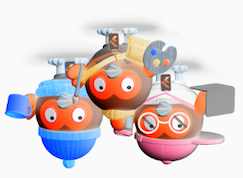
Las imágenes resaltadas usan más memoria de la requerida; por ejemplo, una imagen grande de 5MB mostrada a 100 por 100 píxeles.
Dichas imágenes pueden causar un rendimiento deficiente, especialmente en dispositivos de gama baja y cuando tienes muchas imágenes, como en una vista de lista, este impacto en el rendimiento se puede acumular. La información sobre cada imagen se imprime en la consola de depuración:
dash.png has a display size of 213×392 but a decode size of 2130×392, which uses an additional 2542KB.
Las imágenes se consideran demasiado grandes si usan al menos 128KB más de lo requerido.
Solucionar imágenes
#Siempre que sea posible, la mejor manera de solucionar este problema es cambiar el tamaño del archivo de recurso (asset) de la imagen para que sea más pequeño.
Si esto no es posible, puedes usar los parámetros cacheHeight y cacheWidth
en el constructor de Image:
class ResizedImage extends StatelessWidget {
const ResizedImage({super.key});
@override
Widget build(BuildContext context) {
return Image.asset('dash.png', cacheHeight: 213, cacheWidth: 392);
}
}
Esto hace que el motor decodifique esta imagen al tamaño especificado, y reduce el uso de memoria (la decodificación y el almacenamiento siguen siendo más costosos que si se hubiera reducido el propio recurso de la imagen). La imagen se renderiza a las restricciones del diseño o del ancho y alto independientemente de estos parámetros.
Esta propiedad también se puede configurar en el código:
void showOversizedImages() {
  debugInvertOversizedImages = true;
}
Más información
#Puedes obtener más información en el siguiente enlace:
Árbol de detalles (Details Tree)
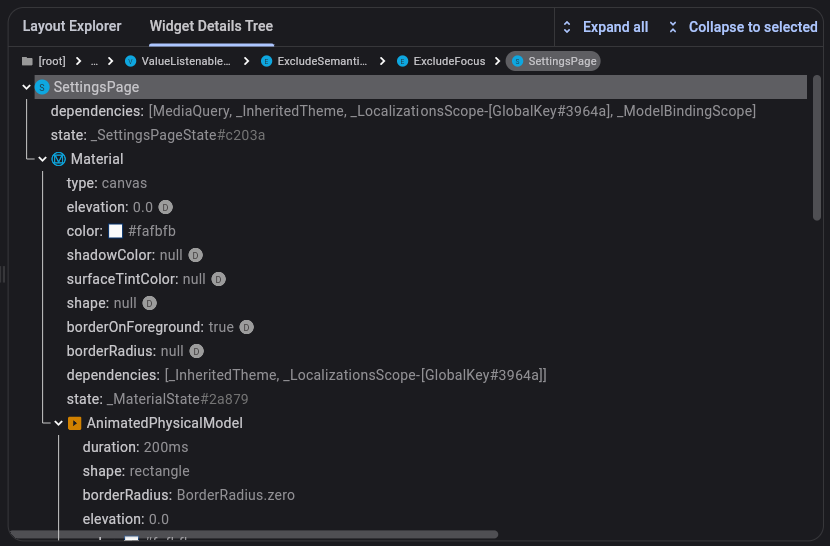
#Selecciona la pestaña Widget Details Tree para mostrar el árbol de detalles para el Widget seleccionado. Desde aquí, puedes recopilar información útil sobre las propiedades de un Widget, el RenderObject y los hijos.
Rastrear la creación de Widgets
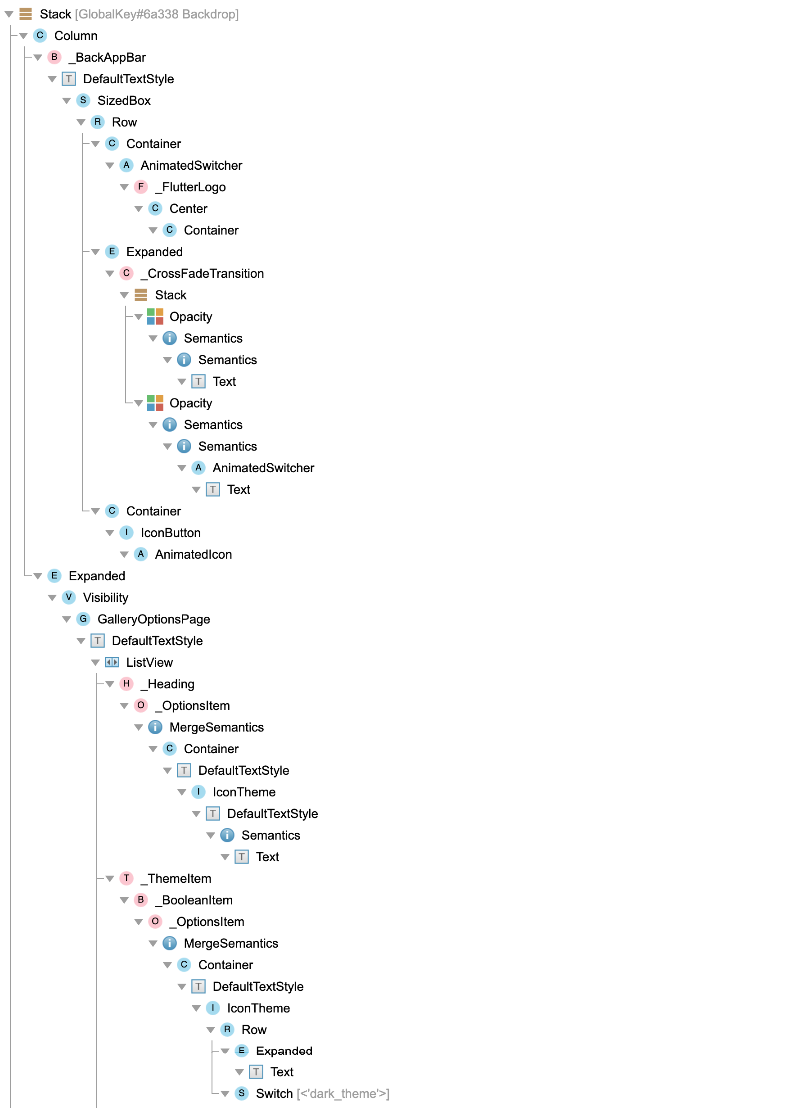
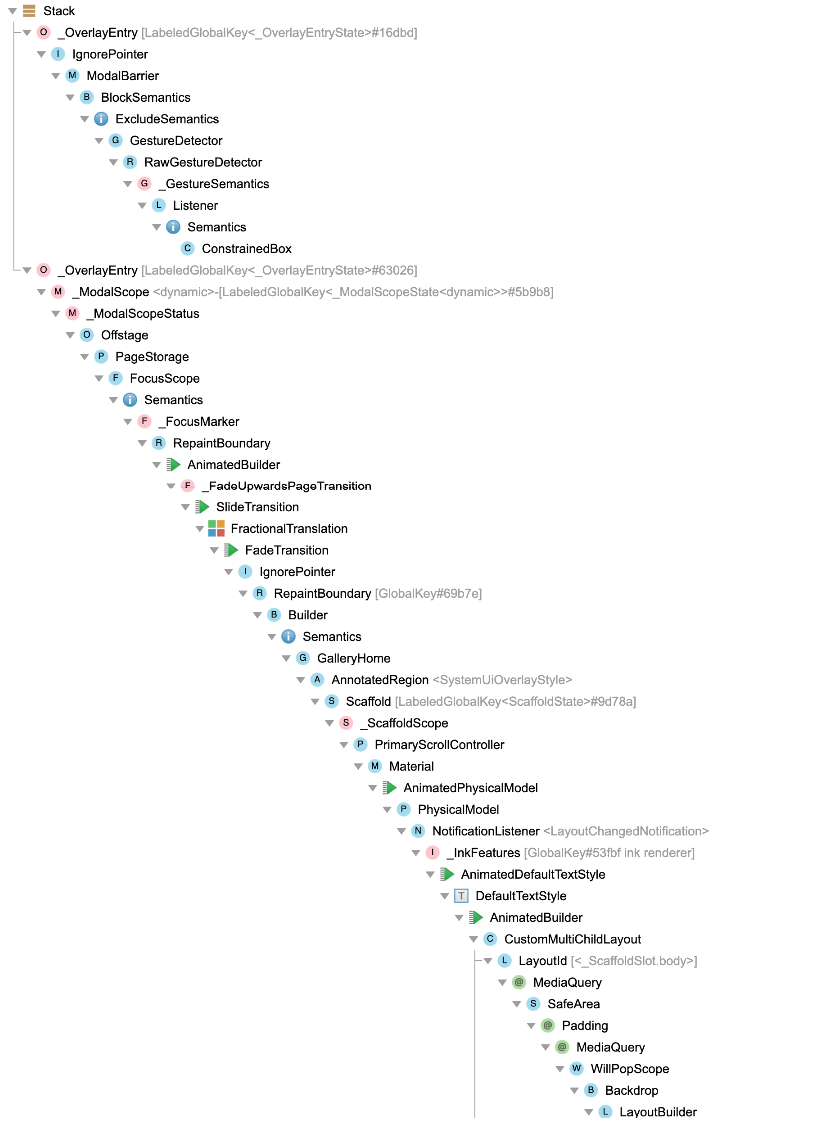
#Parte de la funcionalidad del Flutter inspector se basa en instrumentar el código de la aplicación para comprender mejor las ubicaciones del código fuente donde se crean los Widgets. La instrumentación del código fuente permite al Flutter inspector presentar el árbol de Widgets de una manera similar a cómo se definió la UI en tu código fuente. Sin ella, el árbol de nodos en el árbol de Widgets es mucho más profundo y puede ser más difícil comprender cómo se corresponde la jerarquía de Widgets en tiempo de ejecución con la UI de tu aplicación.
Puedes deshabilitar esta función pasando --no-track-widget-creation a
la orden flutter run.
Aquí tienes ejemplos de cómo podría verse tu árbol de Widgets con y sin el rastreo de creación de Widgets habilitado.
Rastreo de creación de Widgets habilitado (predeterminado):
Rastreo de creación de Widgets deshabilitado (no recomendado):
Esta función evita que Widgets const que de otro modo serían idénticos sean
considerados iguales en ejecuciones de depuración. Para más detalles, consulta
la discusión sobre problemas comunes al depurar.
Configuración del inspector
#
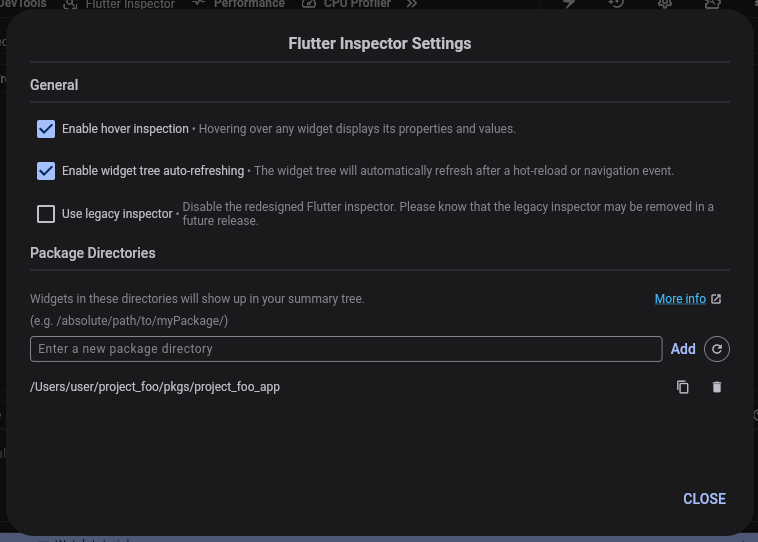
Habilitar inspección al pasar el cursor
#Al pasar el cursor sobre cualquier Widget se muestran sus propiedades y valores.
Cambiar este valor habilita o deshabilita la funcionalidad de inspección al pasar el cursor.
Directorios de paquetes
#Por defecto, DevTools limita los Widgets mostrados en el árbol de Widgets a aquellos del directorio raíz del proyecto y aquellos de Flutter. Este filtrado solo se aplica a los Widgets en el Inspector Widget Tree (lado izquierdo del Inspector)—no al Widget Details Tree (lado derecho del Inspector en la misma vista de pestañas que el Layout Explorer). En el Widget Details Tree, puedes ver todos los Widgets en el árbol de todos los paquetes.
Para mostrar otros Widgets, se debe agregar un directorio padre de ellos a los Directorios de Paquetes (Package Directories).
Por ejemplo, considera la siguiente estructura de directorios:
project_foo
  pkgs
    project_foo_app
    widgets_A
    widgets_B
Ejecutar tu aplicación desde project_foo_app muestra solo Widgets de
project_foo/pkgs/project_foo_app en el árbol del widget inspector.
Para mostrar Widgets de widgets_A en el árbol de Widgets,
agrega project_foo/pkgs/widgets_A a los directorios de paquetes.
Para mostrar todos los Widgets de la raíz de tu proyecto en el árbol de Widgets,
agrega project_foo a los directorios de paquetes.
Los cambios en tus directorios de paquetes se conservan la próxima vez que se abra el widget inspector para la aplicación.
Otros recursos
#Para una demostración de lo que generalmente es posible con el inspector, consulta la charla de DartConf 2018 que demuestra la versión de IntelliJ del Flutter inspector.
Para aprender cómo depurar visualmente problemas de diseño usando DevTools, consulta un tutorial del Flutter Inspector guiado.
A menos que se indique lo contrario, la documentación de este sitio refleja Flutter 3.44.0. Página actualizada por última vez el 2026-05-11. Ver código fuente oreportar un problema.