Lista con elementos espaciados
Cómo crear una lista con elementos espaciados o expandidos
Tal vez quieras crear una lista donde todos los elementos de la lista estén espaciados uniformemente, de modo que ocupen el espacio visible. Por ejemplo, los cuatro elementos en la siguiente imagen están espaciados uniformemente, con "Item 0" en la parte superior y "Item 3" en la inferior.
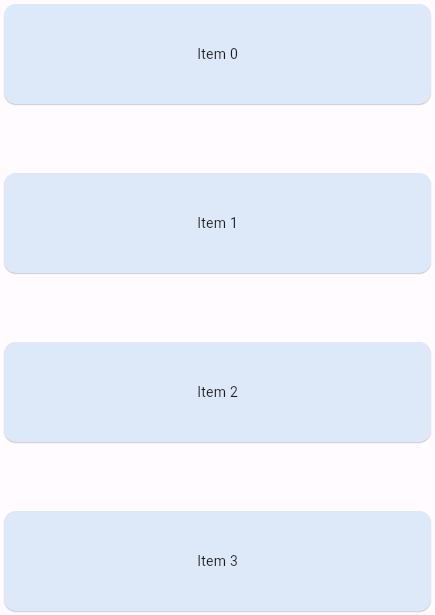
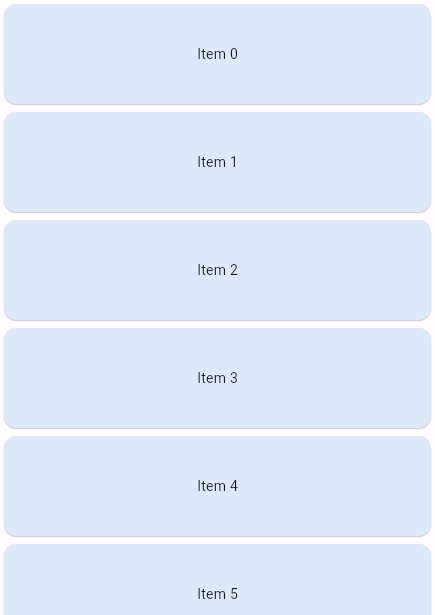
Al mismo tiempo, es posible que quieras permitir a los usuarios desplazarse por la lista cuando esta no quepa, tal vez porque el dispositivo es demasiado pequeño, el usuario cambió el tamaño de la ventana o el número de elementos supera el tamaño de la pantalla.
Normalmente, usas Spacer
para ajustar el espaciado entre widgets,
o Expanded
para expandir un widget y llenar el espacio disponible.
Sin embargo, estas soluciones no son posibles dentro de widgets desplazables,
porque necesitan una restricción de altura finita.
Esta receta demuestra cómo usar LayoutBuilder
y ConstrainedBox
para espaciar uniformemente los elementos de la lista cuando hay suficiente espacio, y permitir a los
usuarios desplazarse cuando no hay suficiente espacio,
siguiendo estos pasos:
- Añadir un
LayoutBuildercon unSingleChildScrollView. - Añadir un
ConstrainedBoxdentro delSingleChildScrollView. - Crear un
Columncon elementos espaciados.
1. Añadir un LayoutBuilder con un SingleChildScrollView
#
Comienza creando un LayoutBuilder. Debes proporcionar
una función callback builder con dos parámetros:
- El
BuildContextproporcionado por elLayoutBuilder. - Las
BoxConstraintsdel widget padre.
En esta receta, no usarás el BuildContext,
pero necesitarás las BoxConstraints
en el siguiente paso.
Dentro de la función builder, devuelve un SingleChildScrollView.
Este widget asegura que el widget hijo se pueda desplazar,
incluso cuando el contenedor padre es demasiado pequeño.
LayoutBuilder(
  builder: (context, constraints) {
    return SingleChildScrollView(child: Placeholder());
  },
);
2. Añadir un ConstrainedBox dentro del SingleChildScrollView
#
En este paso, añade un ConstrainedBox
como hijo del SingleChildScrollView.
El widget ConstrainedBox
impone restricciones adicionales a su hijo.
Configura la restricción estableciendo el parámetro minHeight para que sea
el maxHeight de las restricciones de LayoutBuilder.
Esto asegura que el widget hijo
esté restringido a tener una altura mínima igual al espacio disponible
proporcionado por las restricciones de LayoutBuilder,
es decir, la altura máxima de BoxConstraints.
LayoutBuilder(
  builder: (context, constraints) {
    return SingleChildScrollView(
      child: ConstrainedBox(
        constraints: BoxConstraints(minHeight: constraints.maxHeight),
        child: Placeholder(),
      ),
    );
  },
);
Sin embargo, no estableces el parámetro maxHeight,
porque necesitas permitir que el hijo sea más grande
que el tamaño de LayoutBuilder,
en caso de que los elementos no quepan en la pantalla.
3. Crear un Column con elementos espaciados
#
Finalmente, añade un Column
como hijo del ConstrainedBox.
Para espaciar los elementos uniformemente,
establece mainAxisAlignment a MainAxisAlignment.spaceBetween.
LayoutBuilder(
  builder: (context, constraints) {
    return SingleChildScrollView(
      child: ConstrainedBox(
        constraints: BoxConstraints(minHeight: constraints.maxHeight),
        child: Column(
          mainAxisAlignment: MainAxisAlignment.spaceBetween,
          children: [
            ItemWidget(text: 'Item 1'),
            ItemWidget(text: 'Item 2'),
            ItemWidget(text: 'Item 3'),
          ],
        ),
      ),
    );
  },
);
Alternativamente, puedes usar el widget Spacer
para ajustar el espaciado entre los elementos,
o el widget Expanded si quieres que un widget ocupe más espacio que otros.
Para eso, tienes que envolver el Column
con un widget IntrinsicHeight,
el cual obliga al widget Column
a dimensionarse a una altura mínima,
en lugar de expandirse infinitamente.
LayoutBuilder(
  builder: (context, constraints) {
    return SingleChildScrollView(
      child: ConstrainedBox(
        constraints: BoxConstraints(minHeight: constraints.maxHeight),
        child: IntrinsicHeight(
          child: Column(
            children: [
              ItemWidget(text: 'Item 1'),
              Spacer(),
              ItemWidget(text: 'Item 2'),
              Expanded(child: ItemWidget(text: 'Item 3')),
            ],
          ),
        ),
      ),
    );
  },
);
Ejemplo interactivo
#Este ejemplo muestra una lista de elementos que están espaciados uniformemente dentro de una columna.
La lista se puede desplazar hacia arriba y hacia abajo cuando los elementos no caben en la pantalla.
El número de elementos se define por la variable items,
cambia este valor para ver qué sucede cuando los elementos no quepan en la pantalla.
A menos que se indique lo contrario, la documentación de este sitio refleja Flutter 3.44.0. Página actualizada por última vez el 2026-05-05. Ver código fuente oreportar un problema.