Configurar App Links para Android
Aprende cómo configurar enlaces de aplicación (app links) para una aplicación de Android creada con Flutter.
El enlace profundo (deep linking) es un mecanismo para iniciar una aplicación con una URI. Esta URI contiene un esquema, un host y una ruta, y abre la aplicación en una pantalla específica.
Un App Link es un tipo de enlace profundo que utiliza
http o https y es exclusivo para dispositivos Android.
Configurar App Links requiere poseer un dominio web. De lo contrario, considera usar Firebase Hosting o GitHub Pages como una solución temporal.
Una vez que hayas configurado tus enlaces profundos, puedes validarlos. Para obtener más información, consulta Validar enlaces profundos.
1. Personalizar una aplicación de Flutter
#Escribe una aplicación de Flutter que pueda manejar una URL entrante.
Este ejemplo utiliza el paquete go_router para manejar el enrutamiento.
El equipo de Flutter mantiene el paquete go_router.
Este proporciona una API simple para manejar escenarios de enrutamiento complejos.
-
Para crear una nueva aplicación, escribe
flutter create <app-name>:flutter create deeplink_cookbook -
Para incluir el paquete
go_routeren tu aplicación, agrega una dependencia dego_routeral proyecto:Para agregar el paquete
go_routercomo una dependencia, ejecutaflutter pub add:flutter pub add go_router -
Para manejar el enrutamiento, crea un objeto
GoRouteren el archivomain.dart:main.dartdartimport 'package:flutter/material.dart'; import 'package:go_router/go_router.dart'; void main() => runApp(MaterialApp.router(routerConfig: router)); /// This handles '/' and '/details'. final router = GoRouter( routes: [ GoRoute( path: '/', builder: (_, _) => Scaffold( appBar: AppBar(title: const Text('Home Screen')), ), routes: [ GoRoute( path: 'details', builder: (_, _) => Scaffold( appBar: AppBar(title: const Text('Details Screen')), ), ), ], ), ], );
2. Modificar el archivo AndroidManifest.xml
#Abre el proyecto de Flutter con VS Code o Android Studio.
Navega al archivo
android/app/src/main/AndroidManifest.xml.-
Agrega la siguiente etiqueta de metadatos y filtro de intents dentro de la etiqueta
<activity>con.MainActivity.Reemplaza
example.comcon tu propio dominio web.xml<intent-filter android:autoVerify="true"> <action android:name="android.intent.action.VIEW" /> <category android:name="android.intent.category.DEFAULT" /> <category android:name="android.intent.category.BROWSABLE" /> <data android:scheme="http" android:host="example.com" /> <data android:scheme="https" /> </intent-filter>
3. Alojar el archivo assetlinks.json
#Aloja un archivo assetlinks.json utilizando un servidor web
con un dominio de tu propiedad. Este archivo le indica al
navegador móvil qué aplicación de Android debe abrir en lugar
del navegador. Para crear el archivo,
obtén el nombre del paquete de la aplicación de Flutter que creaste en
el paso anterior y la huella digital sha256 de la
clave de firma que utilizarás para compilar el APK.
Nombre del paquete
#Localiza el nombre del paquete en AndroidManifest.xml,
en la propiedad package bajo la etiqueta <manifest>.
Los nombres de los paquetes suelen tener el formato com.example.*.
huella digital sha256
#El proceso puede diferir dependiendo de cómo esté firmado el apk.
Uso de la firma de aplicaciones de Google Play
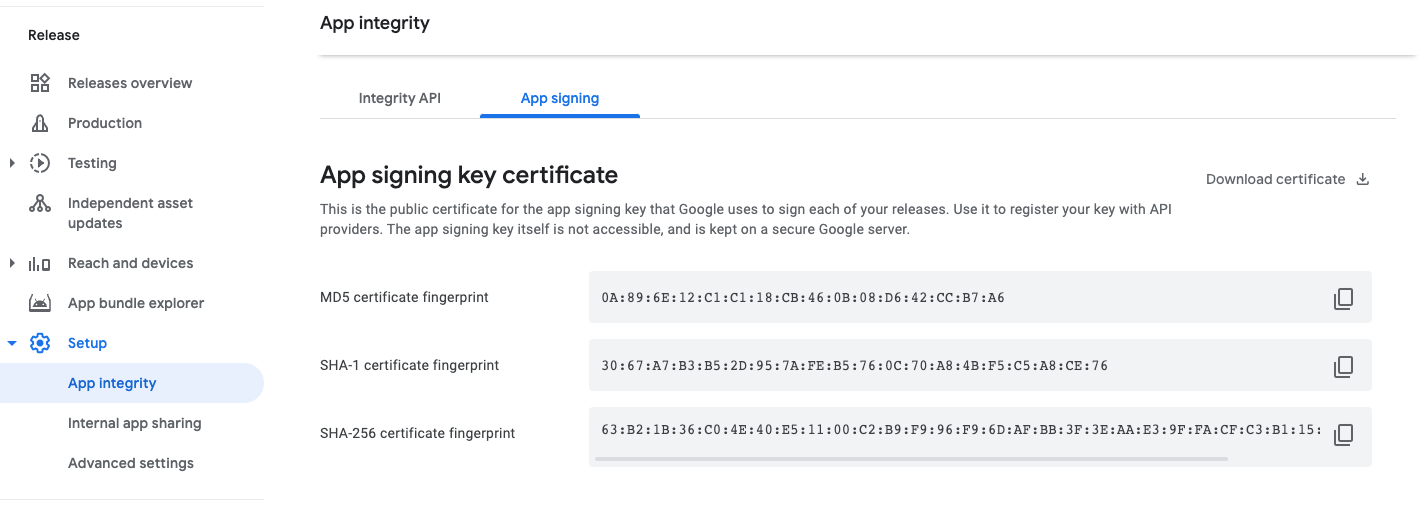
#Puedes encontrar la huella digital sha256 directamente en la consola de desarrolladores de Play Store. Abre tu aplicación en Play Console, en la pestaña Release > Setup > App Integrity > App Signing:
Uso de un almacén de claves (keystore) local
#Si estás almacenando la clave localmente, puedes generar el sha256 utilizando el siguiente comando:
keytool -list -v -keystore <path-to-keystore>
assetlinks.json
#El archivo alojado debería verse similar a este:
[{
  "relation": ["delegate_permission/common.handle_all_urls"],
  "target": {
    "namespace": "android_app",
    "package_name": "com.example.deeplink_cookbook",
    "sha256_cert_fingerprints":
    ["FF:2A:CF:7B:DD:CC:F1:03:3E:E8:B2:27:7C:A2:E3:3C:DE:13:DB:AC:8E:EB:3A:B9:72:A1:0E:26:8A:F5:EC:AF"]
  }
}]
Establece el valor de
package_namecon el ID de tu aplicación de Android.-
Establece sha256_cert_fingerprints con el valor que obtuviste en el paso anterior.
-
Aloja el archivo en una URL similar a la siguiente:
<webdomain>/.well-known/assetlinks.json Verifica que tu navegador pueda acceder a este archivo.
Pruebas
#Puedes usar un dispositivo real o el emulador para probar un App Link,
pero primero asegúrate de haber ejecutado flutter run al menos una vez en
los dispositivos. Esto asegura que la aplicación de Flutter esté instalada.
Para probar solo la configuración de la aplicación, usa el comando adb:
adb shell 'am start -a android.intent.action.VIEW \
    -c android.intent.category.BROWSABLE \
    -d "http://<web-domain>/details"' \
    <package name>
Para probar ambas configuraciones (web y aplicación), debes hacer clic en un enlace directamente a través del navegador web o de otra aplicación. Una forma es crear un documento de Google Doc, agregar el enlace y tocarlo.
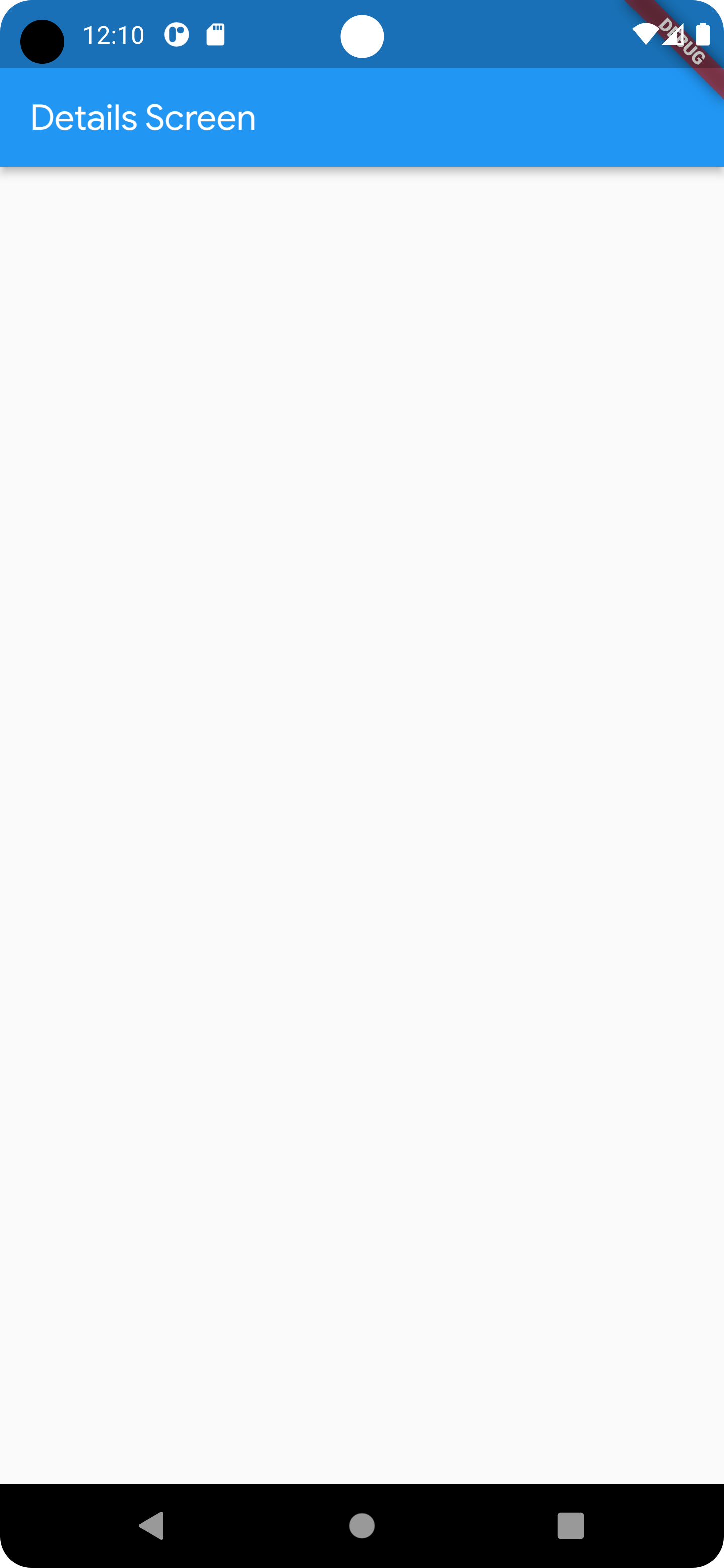
Si todo está configurado correctamente, la aplicación de Flutter se iniciará y mostrará la pantalla de detalles:
Apéndice
#Código fuente: deeplink_cookbook
A menos que se indique lo contrario, la documentación de este sitio refleja Flutter 3.44.0. Página actualizada por última vez el 2026-05-05. Ver código fuente oreportar un problema.