Agregar assets e imágenes
Cómo usar imágenes (y otros assets) en tu app de Flutter.
Las apps de Flutter pueden incluir tanto código como assets (a veces llamados recursos). Un asset es un archivo que se empaqueta y despliega con tu app, y es accesible en tiempo de ejecución. Los tipos comunes de assets incluyen datos estáticos (por ejemplo, archivos JSON), archivos de configuración, iconos e imágenes (JPEG, WebP, GIF, WebP/GIF animados, PNG, BMP y WBMP).
Especificar assets
#Flutter usa el archivo pubspec.yaml,
ubicado en la raíz de tu proyecto,
para identificar los assets requeridos por una app.
Aquí hay un ejemplo:
flutter:
  assets:
    - assets/my_icon.png
    - assets/background.png
Para incluir todos los assets dentro de un directorio,
especifica el nombre del directorio con el carácter / al final:
flutter:
  assets:
    - directory/
    - directory/subdirectory/
Empaquetado de assets (Asset bundling)
#La subsección assets de la sección flutter
especifica archivos que deben ser incluidos con la app.
Cada asset se identifica por una ruta explícita
(relativa al archivo pubspec.yaml) donde se encuentra el
archivo de asset. El orden en el que se declaran los assets
no importa. El nombre real del directorio utilizado
(assets en el primer ejemplo o directory en el ejemplo anterior)
no importa.
Durante una compilación (build), Flutter coloca los assets en un archivo especial llamado asset bundle del cual las apps leen en tiempo de ejecución.
Transformación automática de archivos de assets al momento de la compilación
#Flutter admite el uso de un paquete de Dart para transformar archivos de assets al compilar tu app. Para hacer esto, especifica los archivos de assets y el paquete transformador en tu archivo pubspec. Para aprender cómo hacer esto y escribir tus propios paquetes de transformación de assets, consulta Transformar assets al momento de la compilación.
Cargar assets
#Tu app puede acceder a sus assets a través de un
objeto AssetBundle.
Los dos métodos principales en un asset bundle te permiten cargar un
asset de cadena/texto (loadString()) o un asset de imagen/binario (load())
del bundle, dada una clave lógica. La clave lógica se mapea a la ruta
al asset especificada en el archivo pubspec.yaml al momento de la compilación.
Cargar assets de texto
#Cada app de Flutter tiene un objeto rootBundle
para acceder fácilmente al asset bundle principal.
Es posible cargar assets directamente usando el estático global
rootBundle de
package:flutter/services.dart.
Sin embargo, se recomienda obtener el AssetBundle
para el BuildContext actual usando
DefaultAssetBundle, en lugar del asset bundle
predeterminado que se construyó con la app; este
enfoque permite que un widget padre sustituya un
AssetBundle diferente en tiempo de ejecución,
lo cual puede ser útil para escenarios de localización o pruebas.
Típicamente, usarás DefaultAssetBundle.of()
para cargar indirectamente un asset, por ejemplo un archivo JSON,
desde el rootBundle en tiempo de ejecución de la app.
Fuera del contexto de un Widget, o cuando no se dispone
de una referencia a un AssetBundle,
puedes usar rootBundle para cargar directamente dichos assets.
Por ejemplo:
import 'package:flutter/services.dart' show rootBundle;
Future<String> loadAsset() async {
return await rootBundle.loadString('assets/config.json');
}
Cargar imágenes
#Para cargar una imagen, usa la clase AssetImage
en el método build() de un widget.
Por ejemplo, tu app puede cargar la imagen de fondo desde las declaraciones de assets del ejemplo anterior:
return const Image(image: AssetImage('assets/background.png'));
Assets de imagen conscientes de la resolución
#Flutter puede cargar imágenes apropiadas para la resolución según el device pixel ratio actual.
AssetImage mapeará un asset solicitado
lógico a uno que coincida más cercanamente con el
device pixel ratio actual.
Para que este mapeo funcione, los assets deben organizarse de acuerdo con una estructura de directorios particular:
.../image.png
.../Mx/image.png
.../Nx/image.png
...etc.
Donde M y N son identificadores numéricos que corresponden a la resolución nominal de las imágenes contenidas en su interior. En otras palabras, especifican el device pixel ratio para el cual están destinadas las imágenes.
En este ejemplo, image.png se considera el asset principal,
mientras que Mx/image.png y Nx/image.png se consideran
variantes.
Se asume que el asset principal corresponde a una resolución de 1.0.
Por ejemplo, considera la siguiente disposición de assets para una
imagen llamada my_icon.png:
.../my_icon.png       (mdpi baseline)
.../1.5x/my_icon.png  (hdpi)
.../2.0x/my_icon.png  (xhdpi)
.../3.0x/my_icon.png  (xxhdpi)
.../4.0x/my_icon.png  (xxxhdpi)
En dispositivos con un device pixel ratio de 1.8, se elige el asset
.../2.0x/my_icon.png.
Para un device pixel ratio de 2.7, se elige el asset
.../3.0x/my_icon.png.
Si el ancho y el alto de la imagen renderizada no están especificados
en el widget Image, se utiliza la resolución nominal para escalar
el asset de modo que ocupe la misma cantidad de espacio en pantalla
que habría ocupado el asset principal, solo que con una resolución más alta.
Es decir, si .../my_icon.png es de 72px por 72px, entonces
.../3.0x/my_icon.png debería ser de 216px por 216px;
pero ambos se renderizan en 72px por 72px (en píxeles lógicos),
si no se especifican el ancho y el alto.
Empaquetado de assets de imagen conscientes de la resolución
#Solo necesitas especificar el asset principal o su directorio padre
en la sección assets de pubspec.yaml.
Flutter empaqueta las variantes por ti.
Cada entrada debe corresponder a un archivo real, a excepción de
la entrada del asset principal. Si la entrada del asset principal no corresponde
a un archivo real, entonces el asset con la resolución más baja
se utiliza como alternativa (fallback) para dispositivos con device pixel
ratios por debajo de esa resolución. Sin embargo, la entrada aún debe
incluirse en el manifiesto pubspec.yaml.
Cualquier cosa que use el asset bundle predeterminado hereda la consciencia
de resolución al cargar imágenes. (Si trabajas con algunas de las clases
de nivel inferior, como ImageStream
o ImageCache,
también notarás parámetros relacionados con la escala).
Assets de imagen en dependencias de paquetes
#Para cargar una imagen desde una dependencia de paquete,
se debe proporcionar el argumento package a AssetImage.
Por ejemplo, supón que tu aplicación depende de un paquete
llamado my_icons, que tiene la siguiente estructura de directorios:
.../pubspec.yaml
.../icons/heart.png
.../icons/1.5x/heart.png
.../icons/2.0x/heart.png
...etc.
Para cargar la imagen, usa:
return const AssetImage('icons/heart.png', package: 'my_icons');
Los assets utilizados por el propio paquete también se deben obtener
usando el argumento package como se indicó anteriormente.
Empaquetado de assets de paquetes
#Si el asset deseado está especificado en el archivo pubspec.yaml
del paquete, se empaqueta automáticamente con la
aplicación. En particular, los assets utilizados por el propio paquete
deben especificarse en su pubspec.yaml.
Un paquete también puede optar por tener assets en su carpeta lib/
que no estén especificados en su archivo pubspec.yaml.
En este caso, para que esas imágenes se empaqueten,
la aplicación debe especificar cuáles incluir en su
pubspec.yaml. Por ejemplo, un paquete llamado fancy_backgrounds
podría tener los siguientes archivos:
.../lib/backgrounds/background1.png
.../lib/backgrounds/background2.png
.../lib/backgrounds/background3.png
Para incluir, por ejemplo, la primera imagen, el pubspec.yaml de la
aplicación debe especificarla en la sección assets:
flutter:
  assets:
    - packages/fancy_backgrounds/backgrounds/background1.png
El lib/ está implícito,
por lo que no se debe incluir en la ruta del asset.
Si estás desarrollando un paquete, para cargar un asset dentro del paquete, especifícalo en el pubspec.yaml
del paquete:
flutter:
  assets:
    - assets/images/
Para cargar la imagen dentro de tu paquete, usa:
return const AssetImage('packages/fancy_backgrounds/backgrounds/background1.png');
Compartir assets con la plataforma subyacente
#Los assets de Flutter están fácilmente disponibles para el código de la plataforma
usando el AssetManager en Android y NSBundle en iOS.
Cargar assets de Flutter en Android
#En Android los assets están disponibles a través de la API
AssetManager. La clave de búsqueda utilizada en,
por ejemplo openFd, se obtiene de
lookupKeyForAsset en PluginRegistry.Registrar
o
getLookupKeyForAsset en FlutterView.
PluginRegistry.Registrar está disponible cuando desarrollas un plugin,
mientras que FlutterView sería la opción cuando desarrollas una
app que incluye una vista de plataforma.
Como ejemplo, supón que has especificado lo siguiente en tu pubspec.yaml
flutter:
  assets:
    - icons/heart.png
Esto refleja la siguiente estructura en tu app de Flutter.
.../pubspec.yaml
.../icons/heart.png
...etc.
Para acceder a icons/heart.png desde tu código plugin de Java,
haz lo siguiente:
AssetManager assetManager = registrar.context().getAssets();
String key = registrar.lookupKeyForAsset("icons/heart.png");
AssetFileDescriptor fd = assetManager.openFd(key);
Cargar assets de Flutter en iOS
#En iOS los assets están disponibles a través del mainBundle.
La clave de búsqueda utilizada en, por ejemplo pathForResource:ofType:,
se obtiene de lookupKeyForAsset o lookupKeyForAsset:fromPackage:
en FlutterPluginRegistrar, o
lookupKeyForAsset: o
lookupKeyForAsset:fromPackage: en FlutterViewController.
FlutterPluginRegistrar está disponible cuando desarrollas
un plugin, mientras que FlutterViewController sería la opción
al desarrollar una app que incluye una vista de plataforma.
Como ejemplo, supón que tienes la configuración de Flutter de arriba.
Para acceder a icons/heart.png desde tu código plugin de Objective-C,
harías lo siguiente:
NSString* key = [registrar lookupKeyForAsset:@"icons/heart.png"];
NSString* path = [[NSBundle mainBundle] pathForResource:key ofType:nil];
Para acceder a icons/heart.png desde tu app de Swift,
harías lo siguiente:
let key = controller.lookupKey(forAsset: "icons/heart.png")
let mainBundle = Bundle.main
let path = mainBundle.path(forResource: key, ofType: nil)
Para un ejemplo más completo, consulta la implementación del
plugin video_player de Flutter
en pub.dev.
Cargar imágenes de iOS en Flutter
#Al implementar Flutter
agregándolo a una app de iOS existente,
es posible que tengas imágenes alojadas en iOS que
quieras usar en Flutter. Para lograr
eso, usa platform channels para pasar los datos
de la imagen a Dart como FlutterStandardTypedData.
Assets de la plataforma
#Hay otras ocasiones para trabajar con assets en los proyectos de la plataforma directamente. A continuación hay dos casos comunes donde se usan assets antes de que el framework de Flutter esté cargado y ejecutándose.
Actualizar el icono de la app
#Actualizar el icono de inicio de una aplicación Flutter funciona de la misma manera que actualizar los iconos de inicio en aplicaciones nativas de Android o iOS.

Android
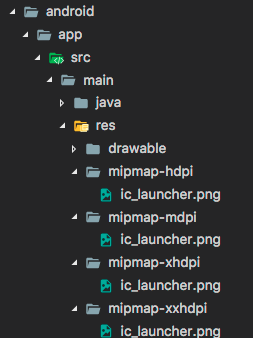
#En el directorio raíz de tu proyecto de Flutter, navega a
.../android/app/src/main/res. Las diversas carpetas de recursos bitmap
tales como mipmap-hdpi ya contienen imágenes de marcador de posición
llamadas ic_launcher.png. Reemplázalas con tus
assets deseados respetando el tamaño de icono recomendado por
densidad de pantalla como indica la Guía de Desarrolladores de Android.
iOS
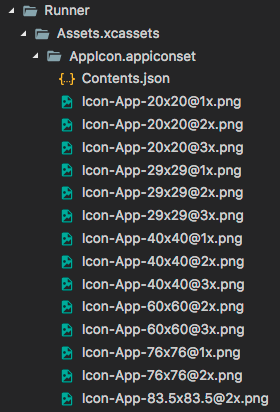
#En el directorio raíz de tu proyecto de Flutter,
navega a .../ios/Runner. El directorio
Assets.xcassets/AppIcon.appiconset ya contiene
imágenes de marcador de posición. Reemplázalas con las imágenes de tamaño
adecuado como se indica por su nombre de archivo dictado por las
Human Interface Guidelines de Apple.
Conserva los nombres de archivo originales.
Actualizar la pantalla de inicio (launch screen)
#
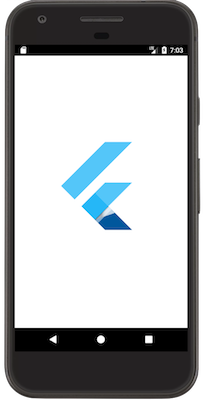
Flutter también utiliza mecanismos nativos de la plataforma para dibujar pantallas de inicio (launch screens) de transición en tu app de Flutter mientras se carga el framework de Flutter. Esta pantalla de inicio persiste hasta que Flutter renderiza el primer fotograma de tu aplicación.
Android
#Para agregar una pantalla de inicio (también conocida como "splash screen") a tu
aplicación de Flutter, navega a .../android/app/src/main.
En res/drawable/launch_background.xml,
usa este XML de layer list drawable
para personalizar
el aspecto de tu pantalla de inicio. La plantilla existente proporciona
un ejemplo de cómo agregar una imagen en el medio de una pantalla splash blanca
en código comentado. Puedes desmarcarlo o usar otros
drawables
para lograr el efecto deseado.
Para más detalles, consulta Agregar una pantalla splash a tu app de Android.
iOS
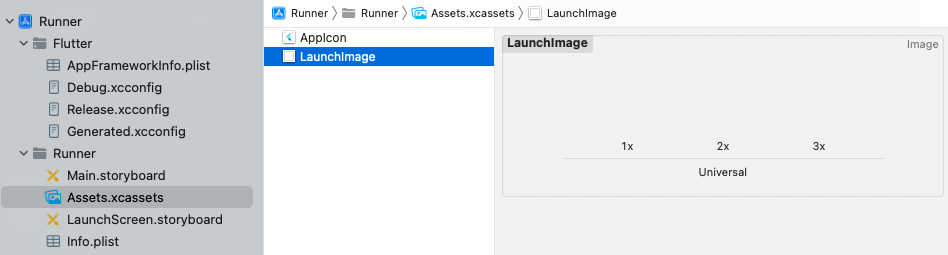
#Para agregar una imagen al centro de tu "pantalla splash",
navega a .../ios/Runner.
En Assets.xcassets/LaunchImage.imageset,
arrastra imágenes llamadas LaunchImage.png,
LaunchImage@2x.png, LaunchImage@3x.png.
Si usas nombres de archivo diferentes,
actualiza el archivo Contents.json en el mismo directorio.
También puedes personalizar completamente el storyboard de tu pantalla de inicio
en Xcode abriendo .../ios/Runner.xcworkspace.
Navega a Runner/Runner en el Project Navigator y
arrastra imágenes abriendo Assets.xcassets o realiza cualquier
personalización usando el Interface Builder en
LaunchScreen.storyboard.
Para más detalles, consulta Agregar una pantalla splash a tu app de iOS.
A menos que se indique lo contrario, la documentación de este sitio refleja Flutter 3.44.0. Página actualizada por última vez el 2026-05-05. Ver código fuente oreportar un problema.