Configurar el desarrollo para iOS
Configura tu entorno de desarrollo para ejecutar, compilar y desplegar aplicaciones Flutter para dispositivos iOS.
Aprende a configurar tu entorno de desarrollo para ejecutar, compilar y desplegar aplicaciones Flutter para dispositivos iOS.
Configurar las herramientas de iOS
#Con Xcode, puedes ejecutar aplicaciones Flutter en un dispositivo físico iOS o en el Simulador de iOS.
-
Instalar Xcode
Si aún no lo has hecho, instala y configura la versión más reciente de Xcode.
Si ya has instalado Xcode, actualízalo a la versión más reciente utilizando el mismo método de instalación que usaste originalmente.
-
Configurar las herramientas de línea de comandos de Xcode
Para configurar las herramientas de línea de comandos de Xcode para usar la versión de Xcode que instalaste, ejecuta el siguiente comando en tu terminal preferida:
sudo sh -c 'xcode-select -s /Applications/Xcode.app/Contents/Developer && xcodebuild -runFirstLaunch'Si descargaste Xcode en otro lugar o necesitas usar una versión diferente, reemplaza
/Applications/Xcode.appcon la ruta correspondiente en su lugar. -
Aceptar las licencias de Xcode
Después de configurar Xcode y sus herramientas de línea de comandos, acepta las licencias de Xcode.
Abre tu terminal preferida.
Ejecuta el siguiente comando para revisar y firmar las licencias de Xcode.
sudo xcodebuild -licenseLee y acepta todas las licencias necesarias.
Antes de aceptar los términos de cada licencia, léela con atención.
-
Descargar las herramientas prerrequisito
Para descargar el soporte de la plataforma iOS y los tiempos de ejecución más recientes del Simulador de iOS, ejecuta el siguiente comando en tu terminal preferida.
xcodebuild -downloadPlatform iOS -
Instalar CocoaPods
Para dar soporte a los plugins de Flutter que usan código nativo de iOS o macOS, instala la versión más reciente de CocoaPods.
Instala CocoaPods siguiendo la guía de instalación de CocoaPods.
Si ya has instalado CocoaPods, actualízalo siguiendo la guía de actualización de CocoaPods.
Configurar un dispositivo iOS
#Recomendamos comenzar con el Simulador de iOS, ya que es más fácil de configurar que un dispositivo iOS físico. Sin embargo, también deberías probar tu aplicación en un dispositivo físico real.
Inicia el simulador de iOS con el siguiente comando:
open -a Simulator
Si necesitas instalar un simulador para una versión de SO diferente, consulta Descarga e instalación de componentes adicionales de Xcode en el sitio de Apple Developer.
Configura cada dispositivo iOS en el que quieras realizar pruebas.
-
Configurar tu dispositivo iOS físico
Conecta tu dispositivo iOS al puerto USB de tu Mac.
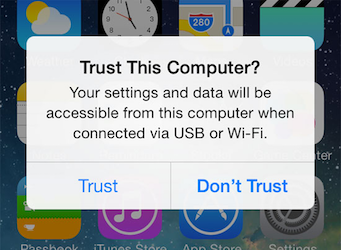
Al conectar por primera vez un dispositivo iOS a tu Mac, tu dispositivo mostrará el diálogo ¿Confiar en este ordenador?.
Haz clic en Confiar.
-
Configurar tu dispositivo iOS físico
Apple requiere activar el Developer Mode en el dispositivo para proteger contra software malicioso.
Toca en Ajustes > Privacidad y seguridad > Developer Mode.
Toca para cambiar Developer Mode a Sí.
Reinicia el dispositivo.
Cuando aparezca el diálogo ¿Activar Developer Mode?, toca Activar.
-
Crear un certificado de firma de código de desarrollador
Para enviar tu aplicación a un dispositivo iOS físico, incluso para pruebas, debes establecer una relación de confianza entre tu Mac y el dispositivo. Además de confiar en el dispositivo cuando aparezca esa ventana emergente, debes cargar un certificado de desarrollador firmado en tu dispositivo.
Para crear un certificado de desarrollo firmado, necesitas un Apple ID. Si no tienes uno, crea uno. También debes inscribirte en el programa Apple Developer y crear una cuenta de Apple Developer. Si solo estás probando tu aplicación en un dispositivo iOS, una cuenta personal de Apple Developer es gratuita y funciona.
-
Preparar el dispositivo
Busca el menú Gestión de VPN y dispositivos bajo Ajustes.
Cambia tu certificado a Confiar.
Bajo el encabezado Aplicación del desarrollador, deberías encontrar tu certificado.
Toca el certificado.
Toca Confiar en "<certificate>".
Cuando aparezca el diálogo, toca Confiar.
Si aparece el diálogo codesign quiere acceder al llavero...:
Introduce tu contraseña de macOS.
Toca Permitir siempre.
Empezar a desarrollar para iOS
#¡Felicitaciones! Ahora que has configurado el desarrollo para iOS con Flutter, puedes continuar tu viaje de aprendizaje de Flutter mientras realizas pruebas en iOS o comenzar a mejorar la integración con iOS.
A menos que se indique lo contrario, la documentación de este sitio refleja Flutter 3.44.0. Página actualizada por última vez el 2026-06-08. Ver código fuente oreportar un problema.