Usar una fuente personalizada
Cómo usar fuentes personalizadas.
Aunque Android e iOS ofrecen fuentes del sistema de alta calidad, los diseñadores quieren soporte para fuentes personalizadas. Es posible que tengas una fuente personalizada creada por un diseñador, o tal vez hayas descargado una fuente de Google Fonts.
Una familia tipográfica (typeface) es el conjunto de glifos o formas que componen un estilo de letra determinado. Una fuente es una representación de esa familia tipográfica con un peso o variación específicos. Roboto es una familia tipográfica y Roboto Bold es una fuente.
Flutter te permite aplicar una fuente personalizada a toda una aplicación o a Widgets individuales. Esta receta crea una aplicación que utiliza fuentes personalizadas con los siguientes pasos.
- Elige tus fuentes.
- Importa los archivos de fuentes.
- Declara la fuente en el pubspec.
- Establece una fuente como la predeterminada.
- Usa una fuente en un Widget específico.
No necesitas seguir cada paso a medida que avanzas. La guía ofrece archivos de ejemplo completados al final.
Elegir una fuente
#Tu elección de fuente debería ser más que una preferencia. Considera qué formatos de archivo funcionan con Flutter y cómo la fuente podría afectar a las opciones de diseño y al rendimiento de la aplicación.
Elige un formato de fuente compatible
#Flutter admite los siguientes formatos de fuente:
- Colecciones de fuentes OpenType:
.ttc - Fuentes TrueType:
.ttf - Fuentes OpenType:
.otf
Flutter no admite fuentes en el formato Web Open Font Format,
.woff y .woff2, en plataformas de escritorio.
Elige fuentes por sus beneficios específicos
#Pocas fuentes coinciden en qué tipo de archivo de fuente es o cuál utiliza menos espacio. La diferencia clave entre los tipos de archivos de fuente radica en cómo el formato codifica los glifos en el archivo. La mayoría de los archivos de fuentes TrueType y OpenType tienen capacidades similares, ya que se copiaron entre sí a medida que los formatos y las fuentes mejoraban con el tiempo.
La fuente que debes usar depende de las siguientes consideraciones.
- ¿Cuánta variación necesitas para las fuentes en tu aplicación?
- ¿Qué tamaño de archivo puedes aceptar que utilicen las fuentes en tu aplicación?
- ¿Cuántos idiomas necesitas admitir en tu aplicación?
Investiga qué opciones ofrece una fuente determinada, como más de un peso o estilo por archivo de fuente, capacidad de fuente variable, la disponibilidad de múltiples archivos de fuente para múltiples pesos de fuente, o más de un ancho por fuente.
Elige el tipo de letra o la familia tipográfica que satisfaga las necesidades de diseño de tu aplicación.
Importar los archivos de fuentes
#Para trabajar con una fuente, importa sus archivos de fuente a tu proyecto de Flutter.
Para importar archivos de fuentes, realiza los siguientes pasos.
-
Si es necesario, para que coincida con los pasos restantes de esta guía, cambia el nombre de tu aplicación Flutter a
custom_fonts.mv /path/to/my_app /path/to/custom_fonts -
Navega a la raíz de tu proyecto de Flutter.
cd /path/to/custom_fonts -
Crea un directorio
fontsen la raíz de tu proyecto de Flutter.mkdir fonts -
Mueve o copia los archivos de fuentes en una carpeta
fontsoassetsen la raíz de tu proyecto de Flutter.cp ~/Downloads/*.ttf ./fonts
La estructura de carpetas resultante debería ser similar a la siguiente:
custom_fonts/
|- fonts/
  |- Raleway-Regular.ttf
  |- Raleway-Italic.ttf
  |- RobotoMono-Regular.ttf
  |- RobotoMono-Bold.ttf
Declarar la fuente en el archivo pubspec.yaml
#Después de descargar una fuente,
incluye una definición de fuente en el archivo pubspec.yaml.
Esta definición de fuente también especifica qué archivo de fuente debe utilizarse para
representar un peso o estilo determinado en tu aplicación.
Definir fuentes en el archivo pubspec.yaml
#
Para añadir archivos de fuentes a tu aplicación Flutter, completa los siguientes pasos.
-
Abre el archivo
pubspec.yamlen la raíz de tu proyecto de Flutter.vi pubspec.yaml -
Pega el siguiente bloque YAML después de la declaración
flutter.yamlfonts: - family: Raleway fonts: - asset: fonts/Raleway-Regular.ttf - asset: fonts/Raleway-Italic.ttf style: italic - family: RobotoMono fonts: - asset: fonts/RobotoMono-Regular.ttf - asset: fonts/RobotoMono-Bold.ttf weight: 700
Este archivo pubspec.yaml define el estilo itálica para la
familia tipográfica Raleway como el archivo de fuente Raleway-Italic.ttf.
Cuando estableces style: TextStyle(fontStyle: FontStyle.italic),
Flutter intercambia Raleway-Regular con Raleway-Italic.
El valor family establece el nombre de la familia tipográfica.
Utilizas este nombre en la propiedad fontFamily
de un objeto TextStyle.
El valor de un asset es una ruta relativa desde el archivo pubspec.yaml
al archivo de fuente.
Estos archivos contienen los contornos de los glifos de la fuente.
Al compilar la aplicación,
Flutter incluye estos archivos en el asset bundle de la aplicación.
Incluir archivos de fuente para cada fuente
#Diferentes familias tipográficas implementan los archivos de fuentes de diferentes maneras. Si necesitas una familia tipográfica con una variedad de pesos y estilos de fuente, elige e importa los archivos de fuentes que representen esa variedad.
Cuando importas un archivo de fuente que no incluye múltiples fuentes
en su interior ni capacidades de fuente variable,
no utilices las propiedades style o weight para ajustar cómo se muestran.
Si utilizas esas propiedades en un archivo de fuente normal,
Flutter intentará simular el aspecto.
El resultado visual será bastante diferente al de utilizar el archivo de fuente correcto.
Declarar estilos y pesos
#Flutter no deduce el peso o el estilo de una fuente a partir del nombre de su archivo.
Para usar un peso o estilo específico, debes declarar explícitamente la propiedad weight
o style para ese archivo de fuente en tu pubspec.yaml.
Establecer el peso de la fuente
#La propiedad weight especifica el peso de los contornos en
el archivo como un número entero múltiplo de 100, entre 100 y 900.
Estos valores corresponden a FontWeight y se pueden utilizar en la
propiedad fontWeight de un objeto TextStyle.
En el archivo pubspec.yaml que se muestra en esta guía,
definiste RobotoMono-Bold como el peso 700 de la familia tipográfica.
Para usar la fuente RobotoMono-Bold que añadiste a tu aplicación,
establece fontWeight en FontWeight.w700 en tu Widget TextStyle.
Si no hubieras añadido RobotoMono-Bold a tu aplicación y declarado su peso,
Flutter intentará hacer que la fuente normal se vea en negrita.
El texto podría parecer algo más oscuro.
No puedes usar la propiedad weight para anular el peso de la fuente.
No puedes configurar RobotoMono-Bold con ningún otro peso que no sea 700.
Si estableces TextStyle(fontFamily: 'RobotoMono', fontWeight: FontWeight.w900),
la fuente mostrada aún se representará con la negrita que tenga RobotoMono-Bold.
Establecer el estilo de la fuente
#La propiedad style especifica si los glifos del archivo de fuente se muestran como
italic o normal.
Estos valores corresponden a FontStyle.
Puedes usar estos estilos en la propiedad fontStyle
de un objeto TextStyle.
En el archivo pubspec.yaml que se muestra en esta guía,
definiste Raleway-Italic en el estilo italic.
Para usar la fuente Raleway-Italic que añadiste a tu aplicación,
establece style: TextStyle(fontStyle: FontStyle.italic).
Flutter intercambia Raleway-Regular por Raleway-Italic al renderizar.
Si no hubieras añadido Raleway-Italic a tu aplicación y declarado su estilo,
Flutter intentará hacer que la fuente regular se vea itálica.
El texto podría parecer inclinado hacia la derecha.
No puedes usar la propiedad style para anular los glifos de una fuente.
Si estableces TextStyle(fontFamily: 'Raleway', fontStyle: FontStyle.normal),
la fuente mostrada aún se representará como itálica.
El estilo regular de una fuente itálica es itálica.
Establecer una fuente como la predeterminada
#Para aplicar una fuente al texto, puedes establecer la fuente como la predeterminada de la aplicación
en su theme.
Para establecer una fuente predeterminada, configura la propiedad fontFamily en el theme de la aplicación.
Haz coincidir el valor de fontFamily con el nombre family declarado en el
archivo pubspec.yaml.
El resultado sería similar al siguiente código.
return MaterialApp(
  title: 'Custom Fonts',
  // Set Raleway as the default app font.
  theme: ThemeData(fontFamily: 'Raleway'),
  home: const MyHomePage(),
);
Para aprender más sobre los temas (themes), consulta la receta Using Themes to share colors and font styles.
Establecer la fuente en un Widget específico
#Para aplicar la fuente a un Widget específico como un Widget Text,
proporciona un TextStyle al Widget.
Para esta guía,
intenta aplicar la fuente RobotoMono a un solo Widget Text.
Haz coincidir el valor de fontFamily con el nombre family declarado en el
archivo pubspec.yaml.
El resultado sería similar al siguiente código.
child: Text(
  'Roboto Mono sample',
  style: TextStyle(fontFamily: 'RobotoMono'),
),
Prueba el ejemplo completo
#Descargar fuentes
#Descarga los archivos de fuentes Raleway y RobotoMono desde Google Fonts.
Actualiza el archivo pubspec.yaml
#
-
Abre el archivo
pubspec.yamlen la raíz de tu proyecto de Flutter.vi pubspec.yaml -
Reemplaza su contenido con el siguiente YAML.
yamlname: custom_fonts description: An example of how to use custom fonts with Flutter dependencies: flutter: sdk: flutter dev_dependencies: flutter_test: sdk: flutter flutter: fonts: - family: Raleway fonts: - asset: fonts/Raleway-Regular.ttf - asset: fonts/Raleway-Italic.ttf style: italic - family: RobotoMono fonts: - asset: fonts/RobotoMono-Regular.ttf - asset: fonts/RobotoMono-Bold.ttf weight: 700 uses-material-design: true
Usa este archivo main.dart
#
-
Abre el archivo
main.darten el directoriolib/de tu proyecto de Flutter.vi lib/main.dart -
Reemplaza su contenido con el siguiente código de Dart.
dartimport 'package:flutter/material.dart'; void main() => runApp(const MyApp()); class MyApp extends StatelessWidget { const MyApp({super.key}); @override Widget build(BuildContext context) { return MaterialApp( title: 'Custom Fonts', // Set Raleway as the default app font. theme: ThemeData(fontFamily: 'Raleway'), home: const MyHomePage(), ); } } class MyHomePage extends StatelessWidget { const MyHomePage({super.key}); @override Widget build(BuildContext context) { return Scaffold( // The AppBar uses the app-default Raleway font. appBar: AppBar(title: const Text('Custom Fonts')), body: const Center( // This Text widget uses the RobotoMono font. child: Text( 'Roboto Mono sample', style: TextStyle(fontFamily: 'RobotoMono'), ), ), ); } }
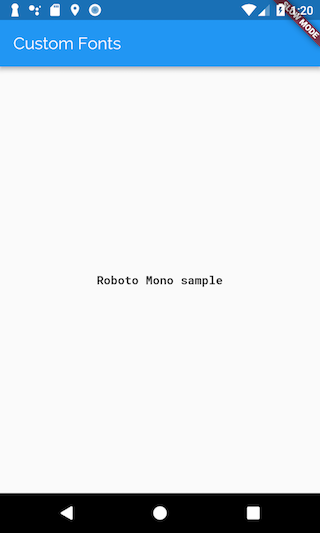
La aplicación de Flutter resultante debería mostrar la siguiente pantalla.
A menos que se indique lo contrario, la documentación de este sitio refleja Flutter 3.44.0. Página actualizada por última vez el 2026-05-05. Ver código fuente oreportar un problema.