Ejecutar DevTools desde VS Code
Aprende a iniciar y usar DevTools desde VS Code.
Añadir las extensiones de VS Code
#Para usar DevTools desde VS Code, necesitas la extensión de Dart. Si estás depurando aplicaciones de Flutter, también deberías instalar la extensión de Flutter.
Iniciar una aplicación para depurar
#Inicia una sesión de depuración para tu aplicación abriendo la carpeta raíz
de tu proyecto (la que contiene pubspec.yaml)
en VS Code y haciendo clic en Run > Start Debugging (F5).
Iniciar DevTools
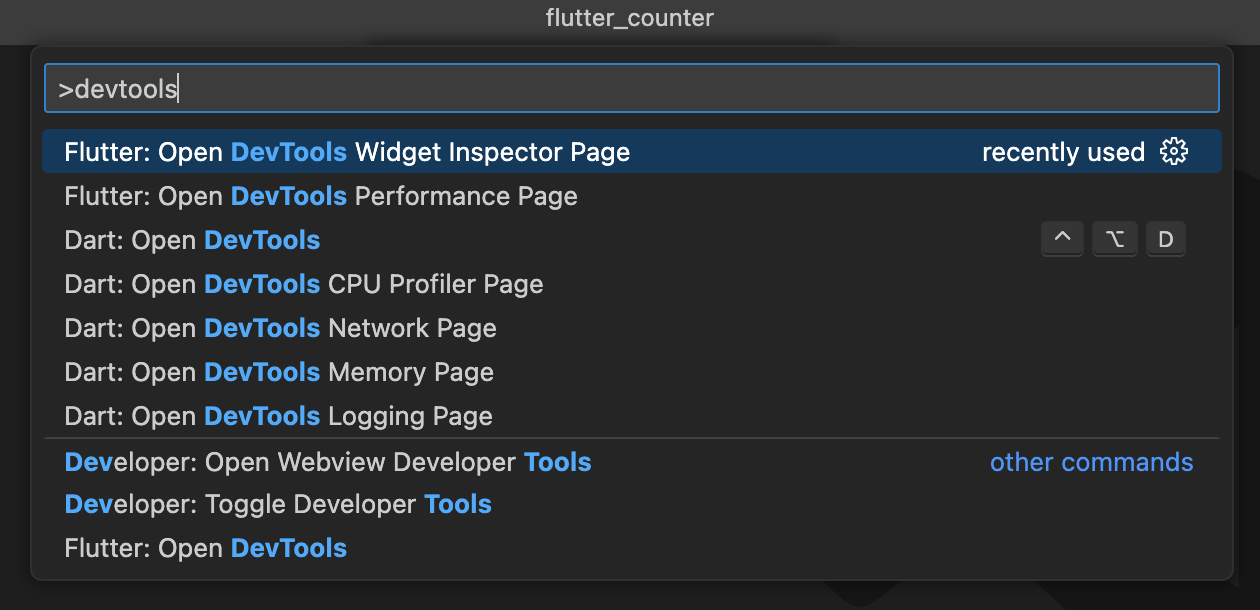
#Una vez que la sesión de depuración esté activa y la aplicación haya iniciado,
los comandos Open DevTools pasan a estar disponibles en la
paleta de comandos de VS Code (F1):
La herramienta elegida se abrirá integrada dentro de VS Code.
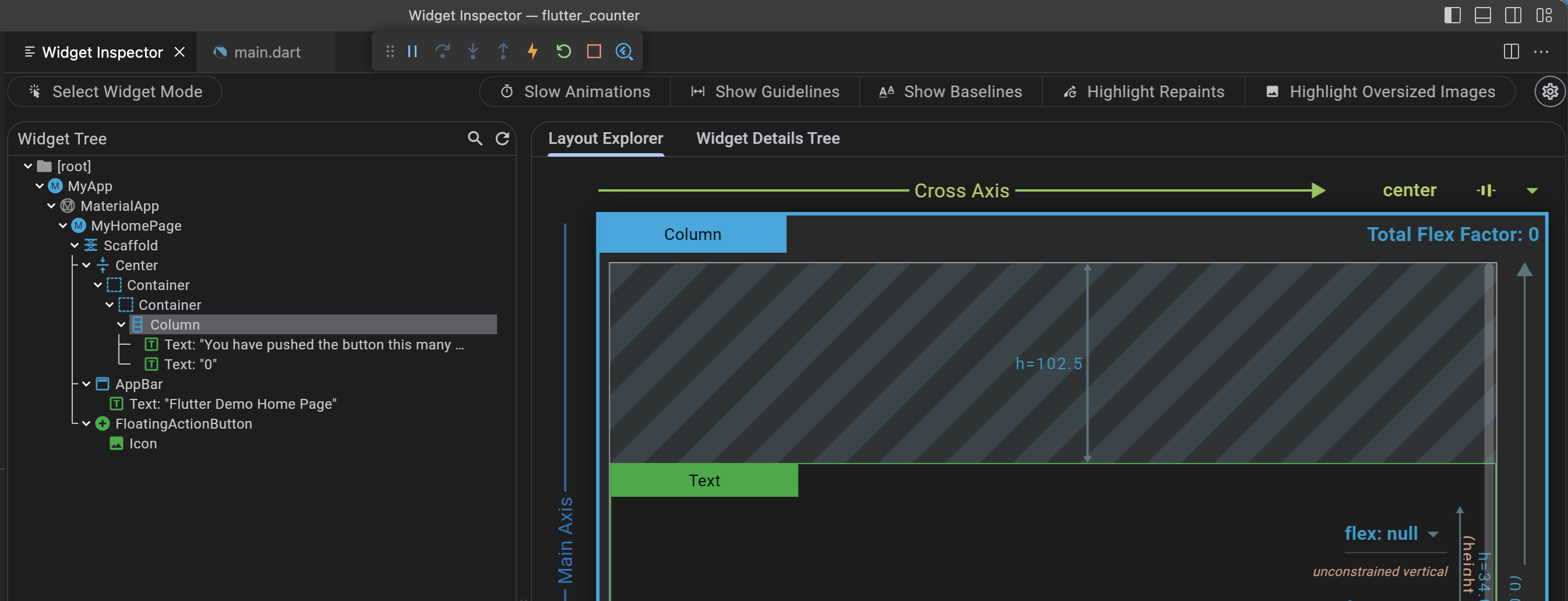
Puedes elegir tener DevTools siempre abierto
en un navegador con el ajuste dart.embedDevTools,
y controlar si se abre como una ventana completa o
en una nueva columna al lado de tu editor actual con la
configuración dart.devToolsLocation.
Una lista completa de configuraciones de Dart/Flutter está disponible en dartcode.org o en el editor de configuración de VS Code. Algunas recomendaciones de configuración para Dart/Flutter en VS Code también se pueden encontrar en dartcode.org.
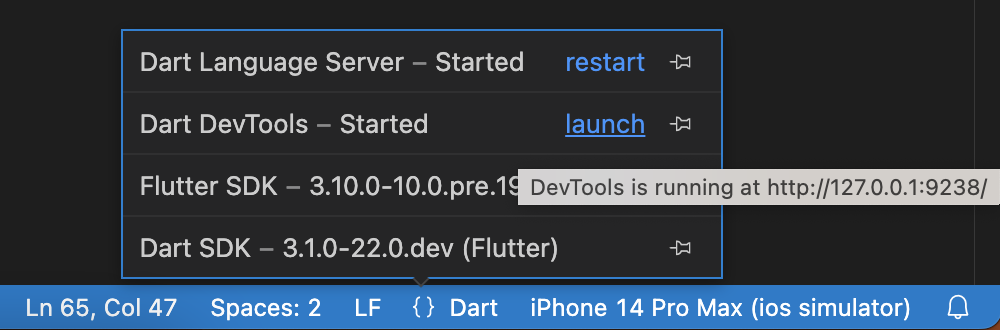
También puedes ver si DevTools se está ejecutando
e iniciarlo en un navegador desde el área de estado de lenguaje
(el icono {} al lado de Dart en la barra de estado).
A menos que se indique lo contrario, la documentación de este sitio refleja Flutter 3.44.0. Página actualizada por última vez el 2026-05-05. Ver código fuente oreportar un problema.