Ejecutar DevTools desde Android Studio
Aprende cómo iniciar y usar DevTools desde Android Studio.
Instalar el plugin de Flutter
#Agrega el plugin de Flutter si aún no lo tienes instalado. Esto se puede hacer usando la página normal de Plugins en la configuración de IntelliJ y Android Studio. Una vez abierta esa página, puedes buscar el plugin de Flutter en el marketplace.
Iniciar una app para depurar
#Para abrir DevTools, primero necesitas ejecutar una app de Flutter. Esto se puede lograr abriendo un proyecto de Flutter, asegurándote de tener un dispositivo conectado, y haciendo clic en los botones de la barra de herramientas Run o Debug.
Iniciar DevTools desde la barra de herramientas/menú
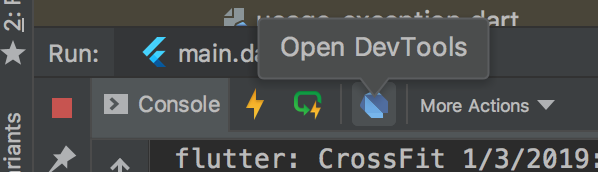
#Una vez que la app se esté ejecutando, puedes iniciar DevTools usando una de las siguientes técnicas:
- Selecciona la acción de la barra de herramientas Open DevTools en la vista Run.
- Selecciona la acción de la barra de herramientas Open DevTools en la vista Debug. (si estás depurando)
- Selecciona la acción Open DevTools desde el menú More Actions en la vista Flutter Inspector.
Iniciar DevTools desde una acción
#También puedes abrir DevTools desde una acción de IntelliJ. Abre el diálogo Find Action... (en macOS, presiona Cmd + Shift + A), y busca la acción Open DevTools. Cuando seleccionas esa acción, el servidor de DevTools se inicia y se abre una instancia del navegador apuntando a la app de DevTools.
Cuando se abre con una acción de IntelliJ, DevTools no está conectado a una app de Flutter. Tendrás que proporcionar un puerto de protocolo de servicio para una app que se esté ejecutando actualmente. Puedes hacer esto usando el diálogo inline Connect to a running app.
A menos que se indique lo contrario, la documentación de este sitio refleja Flutter 3.44.0. Página actualizada por última vez el 2026-05-05. Ver código fuente oreportar un problema.