Animaciones simples
Aprende la forma más sencilla de implementar animaciones en Flutter.
Flutter proporciona un conjunto rico de APIs de animación, y la forma más sencilla de empezar a usarlas es con animaciones implícitas. Las "animaciones implícitas" se refieren a un grupo de Widgets que animan automáticamente los cambios en sus propiedades sin que necesites gestionar ningún comportamiento intermedio.
Qué lograrás
En esta lección, aprenderás sobre uno de los Widgets de animación implícita más
comunes y versátiles: AnimatedContainer.
Con solo dos líneas de código adicionales, el color de fondo de cada Tile
se anima a un nuevo color en aproximadamente medio segundo.
Pasos
1
Convertir Container a AnimatedContainer
Convertir Container a AnimatedContainer
Actualmente, el método Tile.build devuelve un Container para mostrar una letra.
Cuando hitType cambia, por ejemplo de HitType.none
a HitType.hit,
el color de fondo del tile cambia instantáneamente.
Por ejemplo, de blanco a verde en el caso de HitType.none
a HitType.hit.
Como referencia, aquí está la implementación actual del Widget Tile:
class Tile extends StatelessWidget {
const Tile(this.letter, this.hitType, {super.key});
final String letter;
final HitType hitType;
@override
Widget build(BuildContext context) {
return Container(
height: 60,
width: 60,
decoration: BoxDecoration(
border: Border.all(color: Colors.grey.shade300),
color: switch (type) {
HitType.hit => Colors.green,
HitType.partial => Colors.yellow,
HitType.miss => Colors.grey,
_ => Colors.white,
},
),
child: Center(
child: Text(
letter.toUpperCase(),
style: Theme.of(context).textTheme.titleLarge,
),
),
);
}
}
Para hacer que el cambio de color se anime suavemente,
reemplaza el Widget Container por un AnimatedContainer.
Un AnimatedContainer es como un Container, pero
anima automáticamente los cambios en sus propiedades durante una duración especificada.
Cuando cambian propiedades como
color, height, width, decoration o
alignment,
AnimatedContainer interpola entre los valores antiguos y nuevos,
creando una transición suave.
Modifica tu Widget Tile de la siguiente manera:
class Tile extends StatelessWidget {
const Tile(this.letter, this.hitType, {super.key});
final String letter;
final HitType hitType;
@override
Widget build(BuildContext context) {
return AnimatedContainer(
duration: Duration(milliseconds: 500),
height: 60,
width: 60,
decoration: BoxDecoration(
border: Border.all(color: Colors.grey.shade300),
color: switch (hitType) {
HitType.hit => Colors.green,
HitType.partial => Colors.yellow,
HitType.miss => Colors.grey,
_ => Colors.white,
},
),
child: Center(
child: Text(
letter.toUpperCase(),
style: Theme.of(context).textTheme.titleLarge,
),
),
);
}
}
duration es una propiedad requerida que
especifica cuánto tiempo debe tomar la animación.
En este ejemplo, pasar Duration(milliseconds: 500) significa
que la transición de color tomará medio segundo.
Puedes también especificar segundos, minutos y muchas otras unidades de tiempo.
Ahora, cuando hitType cambia y el Widget Tile se reconstruye
(porque se llamó a setState en GamePage),
el color del tile se anima suavemente desde su color anterior al
nuevo durante la duración especificada.
2
Ajustar la curva de animación
Ajustar la curva de animación
Para añadir un poco de personalización a una animación implícita,
puedes pasarle una Curve diferente.
Las diferentes curvas cambian la velocidad de la animación
en diferentes puntos a lo largo de la animación.
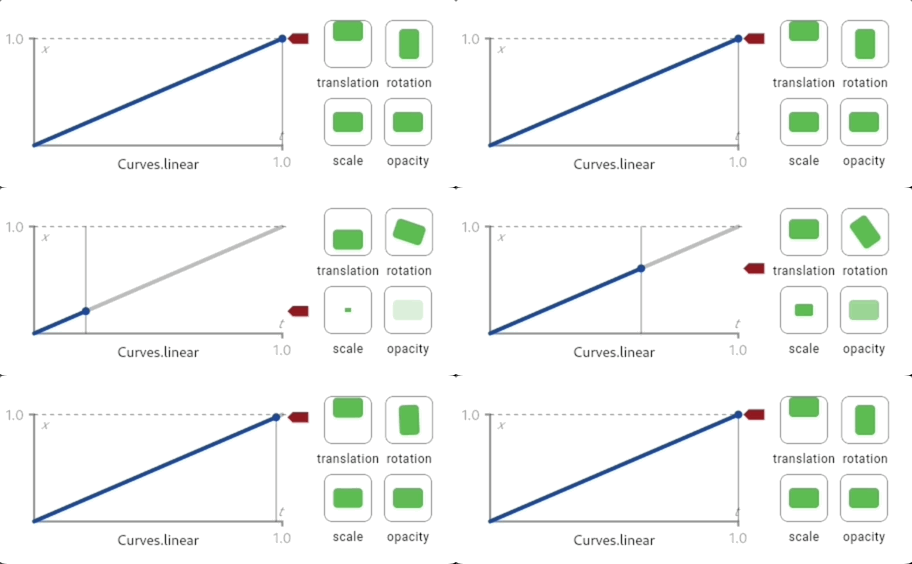
Por ejemplo, la curva por defecto para las animaciones de Flutter es Curves.linear. Este gif muestra cómo se comporta la curva de animación:
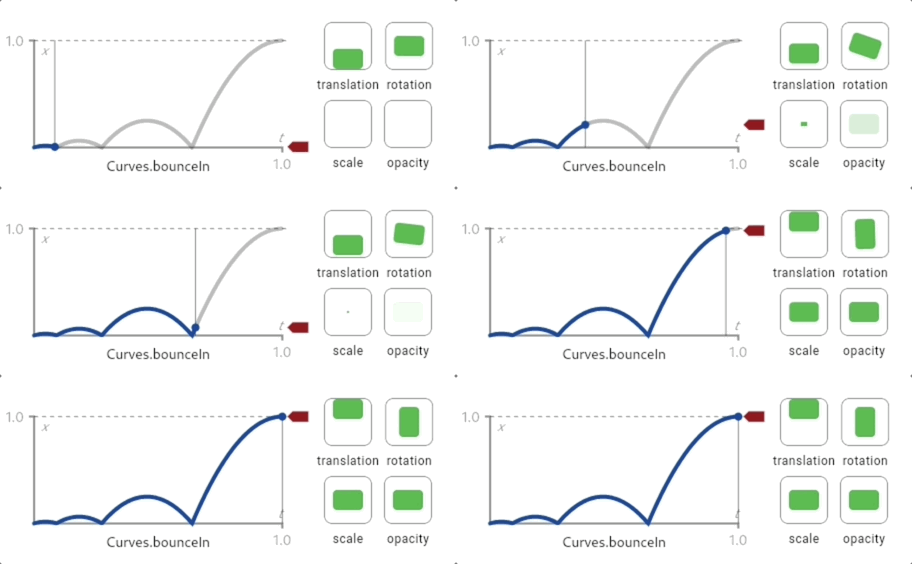
Compara eso con Curve.bounceIn, otra curva común:
Para cambiar la Curve de esta animación, actualiza el código a lo siguiente:
class Tile extends StatelessWidget {
const Tile(this.letter, this.hitType, {super.key});
final String letter;
final HitType hitType;
@override
Widget build(BuildContext context) {
return AnimatedContainer(
duration: Duration(milliseconds: 500),
curve: Curves.bounceIn, // NEW
height: 60,
width: 60,
decoration: BoxDecoration(
border: Border.all(color: Colors.grey.shade300),
color: switch (hitType) {
HitType.hit => Colors.green,
HitType.partial => Colors.yellow,
HitType.miss => Colors.grey,
_ => Colors.white,
},
),
child: Center(
child: Text(
letter.toUpperCase(),
style: Theme.of(context).textTheme.titleLarge,
),
),
);
}
}
El SDK de Flutter proporciona muchas curvas diferentes, así que
siéntete libre de probarlas pasando diferentes tipos al parámetro curve.
Las animaciones implícitas como AnimatedContainer son potentes porque
solo le dices al Widget cuál debería ser el nuevo estado, y
este se encarga del "cómo" de la animación.
Para animaciones complejas y personalizadas, puedes escribir tus propios Widgets animados. Si tienes curiosidad, pruébalo en el tutorial de animaciones.
3
Revisión
Revisión
Qué lograste
Aquí tienes un resumen de lo que construiste y aprendiste en esta lección.Descubrí las animaciones implícitas
Las animaciones implícitas son Widgets que animan automáticamente los cambios en sus propiedades. Tú especificas el nuevo estado, y el Widget maneja la animación por ti sin requerir una gestión manual de la animación.
Animé los tiles con AnimatedContainer
Al reemplazar Container con AnimatedContainer y añadir una duration, tus tiles ahora realizan la transición entre colores de forma suave. ¡Con solo dos líneas de código, añadiste un pulido profesional a tu app!
Personalicé el tiempo con duration y curves
La propiedad duration controla cuánto tiempo toma la animación, mientras que curve cambia la sensación de la animación. Probaste
Curves.decelerate, pero también puedes probar otros valores como Curves.easeIn, Curves.bounceOut o
Curves.elasticIn.
Completé el juego Birdle
¡Has construido un juego completo al estilo Wordle con Widgets personalizados, diseños dinámicos, entrada de usuario, administración del State y animaciones fluidas. ¡Ahora tienes las habilidades fundamentales para construir tus propias aplicaciones Flutter!
4
Ponte a prueba
Ponte a prueba
Quiz de animaciones implícitas
1 / 2Container
No exactamente.
Container no se anima; los cambios de propiedades ocurren instantáneamente.
TransitionContainer
No exactamente.
No existe el Widget TransitionContainer; usa AnimatedContainer para animaciones implícitas.
AnimatedContainer
¡Así es!
AnimatedContainer anima automáticamente los cambios en sus propiedades durante la duración especificada.
AnimationController
No exactamente.
AnimationController es para animaciones explícitas; AnimatedContainer es más simple para animaciones básicas.
duration property control in an AnimatedContainer?El retraso antes de que comience la animación.
No exactamente.
La duración se refiere a la longitud de la animación; los retrasos requieren una configuración separada.
Cuánto tiempo permanece el Widget en pantalla antes de desaparecer.
No exactamente.
La duración controla el tiempo de animación, no la visibilidad del Widget.
Cuánto tiempo tarda la animación en hacer la transición del valor antiguo al nuevo valor.
¡Así es!
La duración especifica el tiempo durante el cual se anima el cambio de propiedad.
Cuántas veces se repite la animación.
No exactamente.
Las animaciones implícitas se ejecutan una vez por cambio de estado; la repetición requiere controladores de animación explícitos.
A menos que se indique lo contrario, la documentación de este sitio refleja Flutter 3.44.0. Página actualizada por última vez el 2026-05-05. Ver código fuente oreportar un problema.