Widgets de componentes Material 2
Un catálogo de los Widgets de componentes Material 2 de Flutter. Widgets que implementan las pautas de diseño de Material 2.
Flutter ofrece una variedad de Widgets que implementan las pautas de diseño de Material 2, permitiéndote crear aplicaciones intuitivas y hermosas.
Widgets que implementan las pautas de diseño de Material 2.
Estructura de la aplicación y navegación
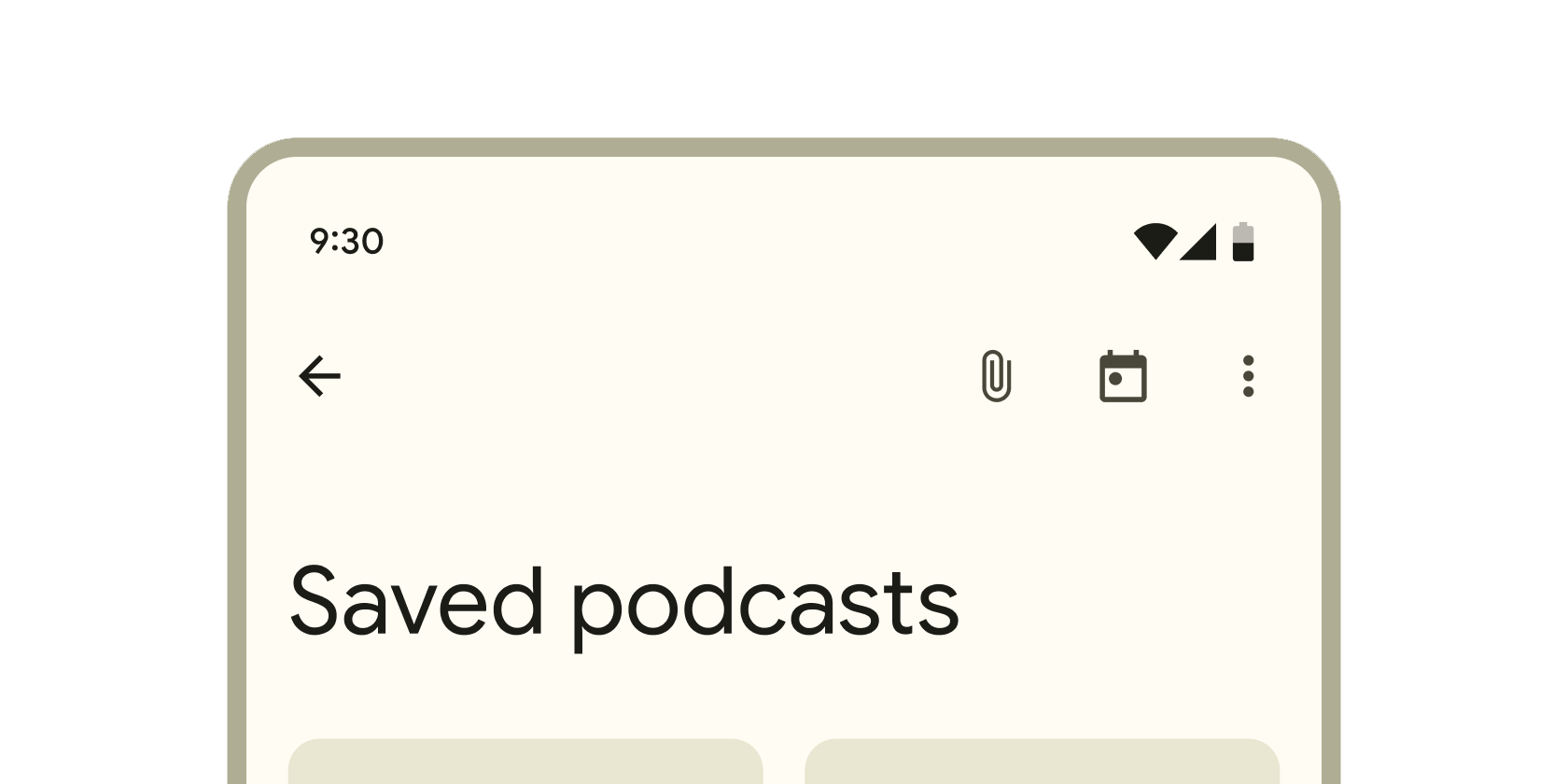
Contenedor que muestra contenido y acciones en la parte superior de la pantalla.
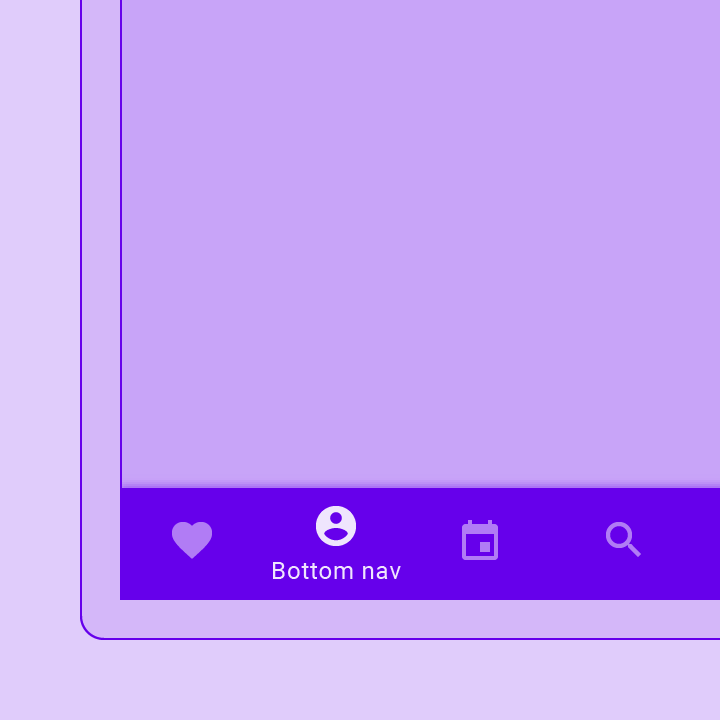
Contenedor que incluye herramientas para explorar y alternar entre vistas de nivel superior con un solo toque.
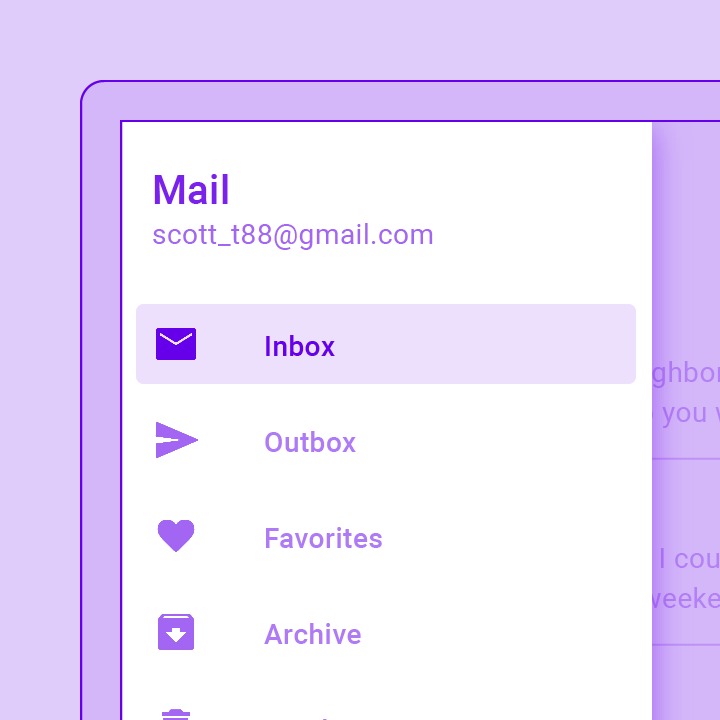
Un panel de Material Design que se desliza horizontalmente desde el borde de un Scaffold para mostrar enlaces de navegación en una aplicación.
Un Widget de conveniencia que envuelve una cantidad de Widgets que comúnmente se requieren para aplicaciones que implementan Material Design.
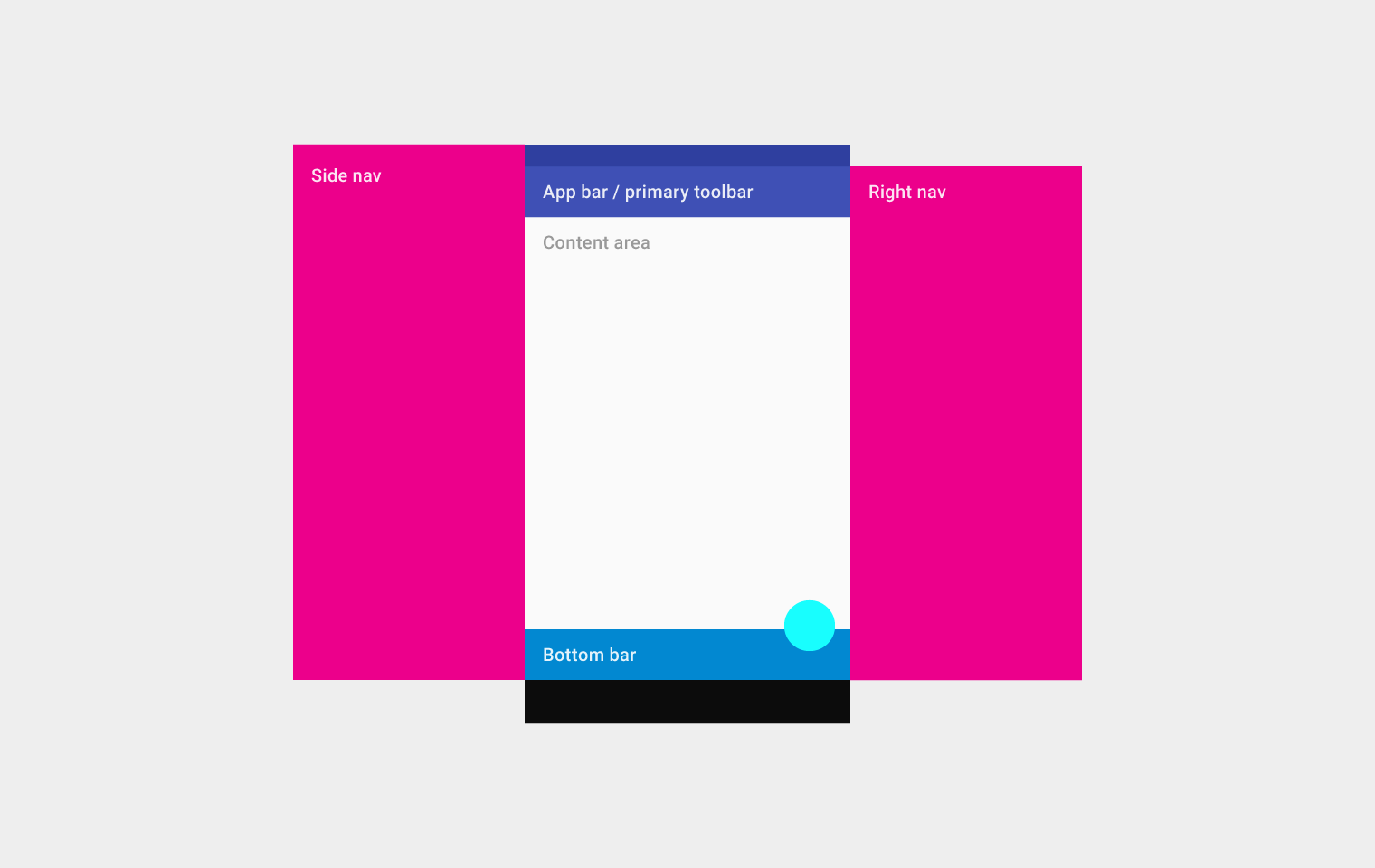
Implementa la estructura básica de diseño visual de Material Design. Esta clase proporciona APIs para mostrar drawers, snack bars y bottom sheets.
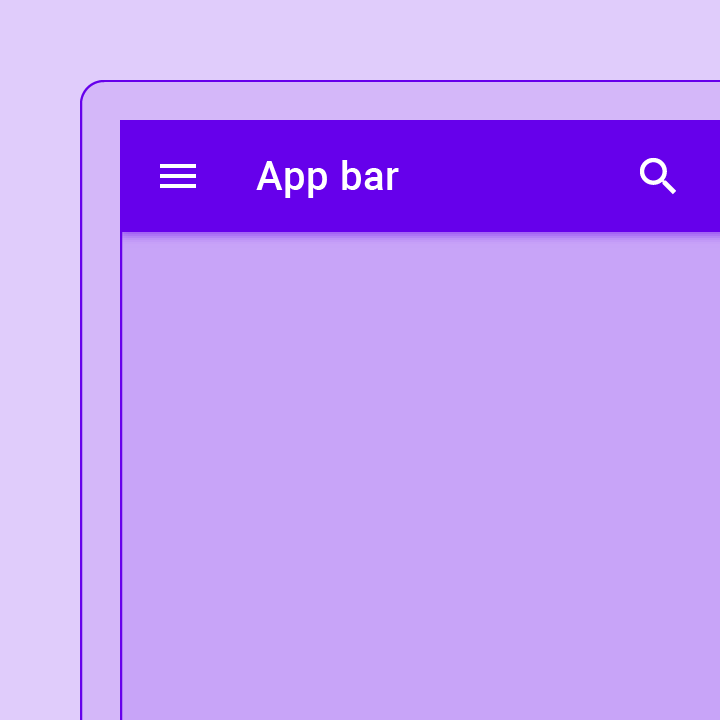
Una barra de aplicaciones de Material Design que se integra con un CustomScrollView.
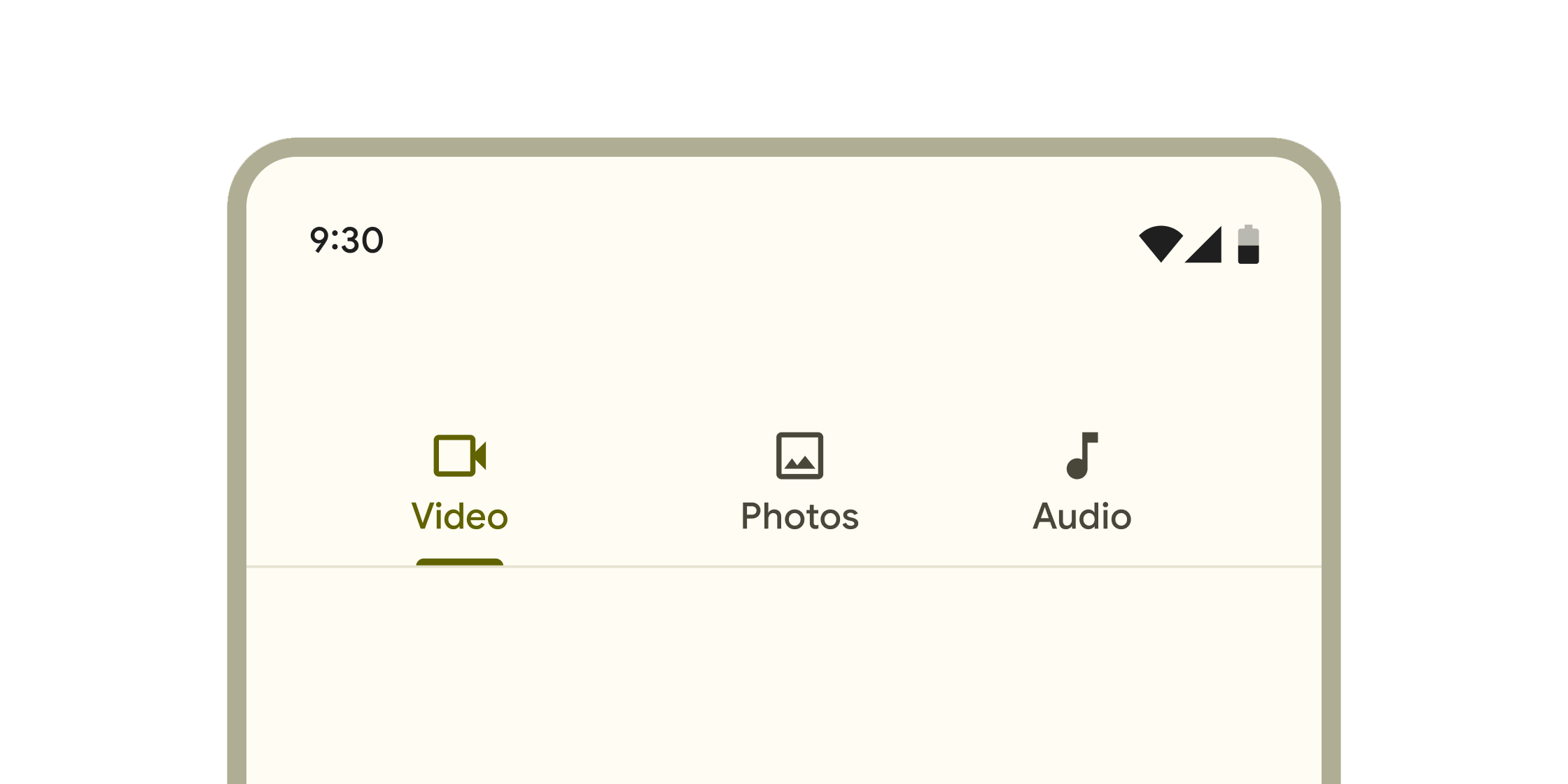
Contenedores en capas que organizan el contenido en diferentes pantallas, conjuntos de datos y otras interacciones.
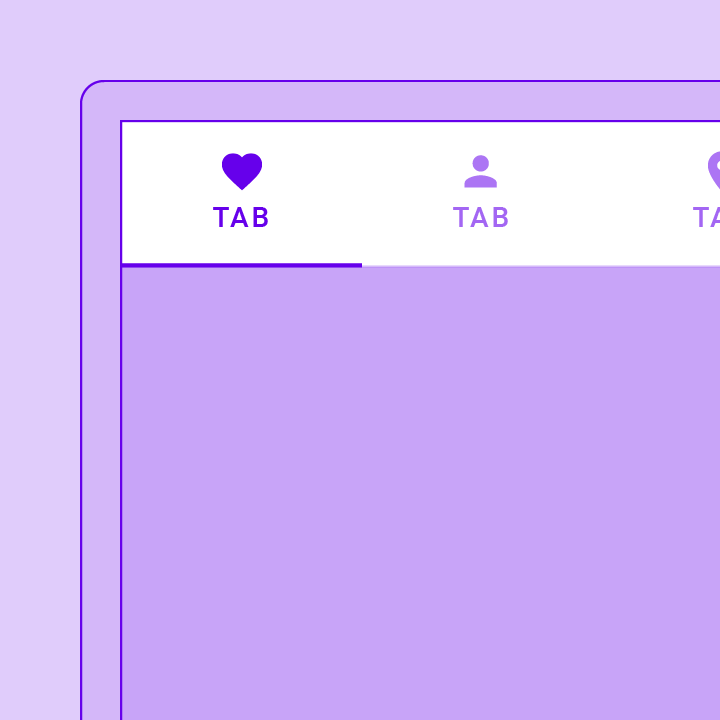
Una vista de página que muestra el Widget que corresponde a la pestaña actualmente seleccionada. Típicamente utilizada en conjunto con un TabBar.
Coordina la selección de pestañas entre un TabBar y un TabBarView.
Muestra una fila de pequeños indicadores circulares, uno por pestaña. El indicador de la pestaña seleccionada se destaca. A menudo se utiliza en conjunto con un TabBarView.
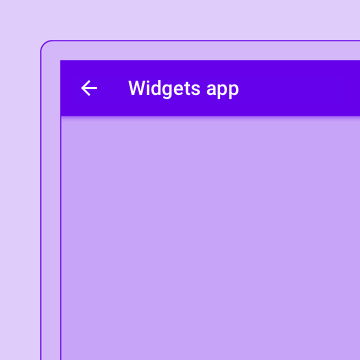
Una clase de conveniencia que envuelve una cantidad de Widgets que comúnmente se requieren para una aplicación.
Botones
Muestra el elemento seleccionado actualmente y una flecha que abre un menú para seleccionar otro elemento.
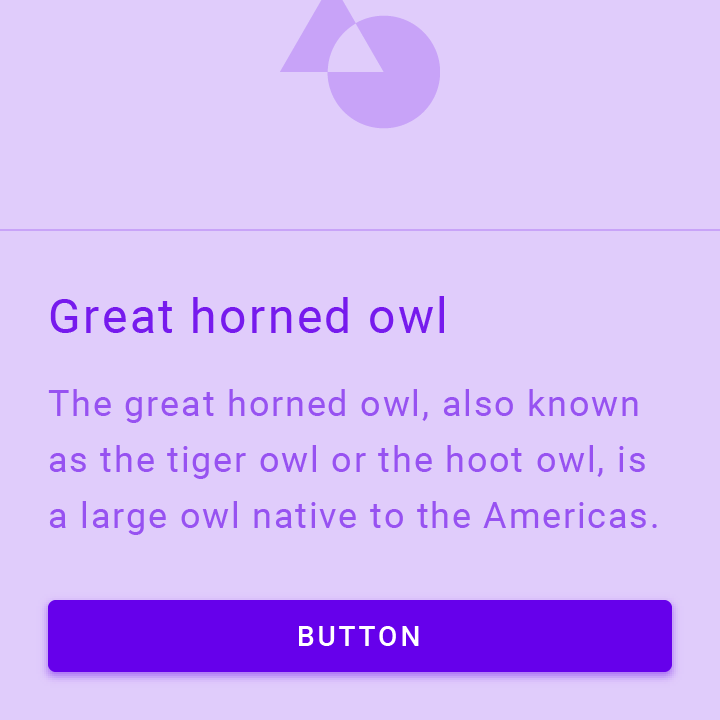
Un botón elevado de Material Design. Un botón relleno cuyo material se eleva al presionarlo.
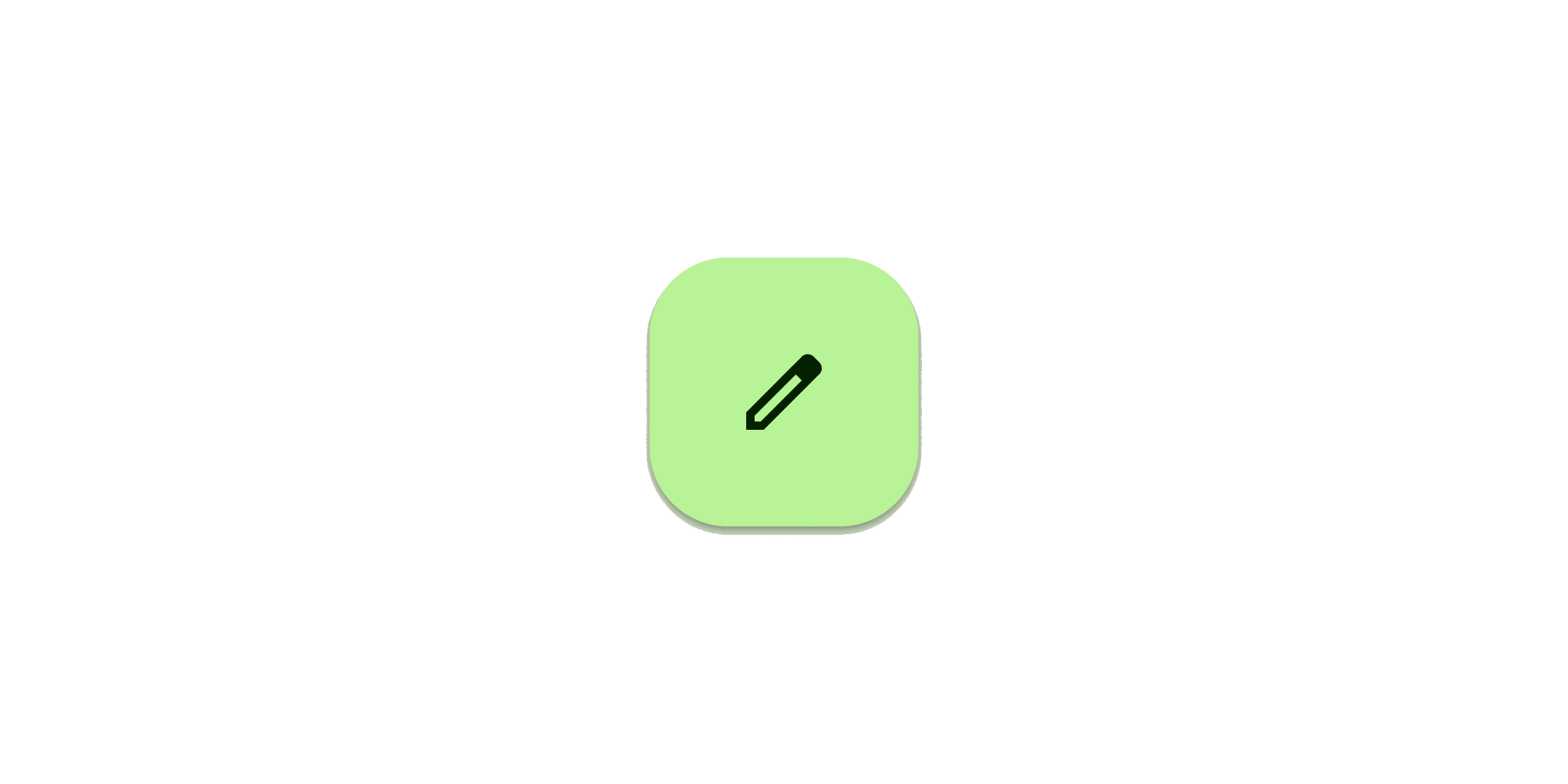
Bloque en el que se puede hacer clic que contiene un icono que mantiene una acción clave siempre a mano.
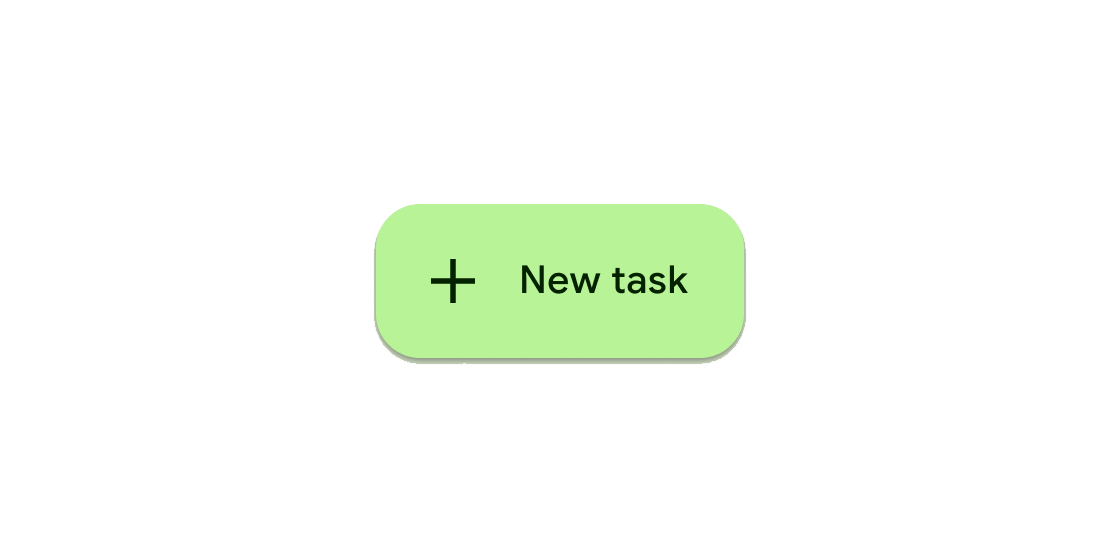
Bloque en el que se puede hacer clic que activa una acción. Estos bloques más anchos pueden acomodar una etiqueta de texto y proporcionan un área de destino más grande.
Iconos en los que se puede hacer clic para sugerir a los usuarios de la aplicación que realicen acciones complementarias.
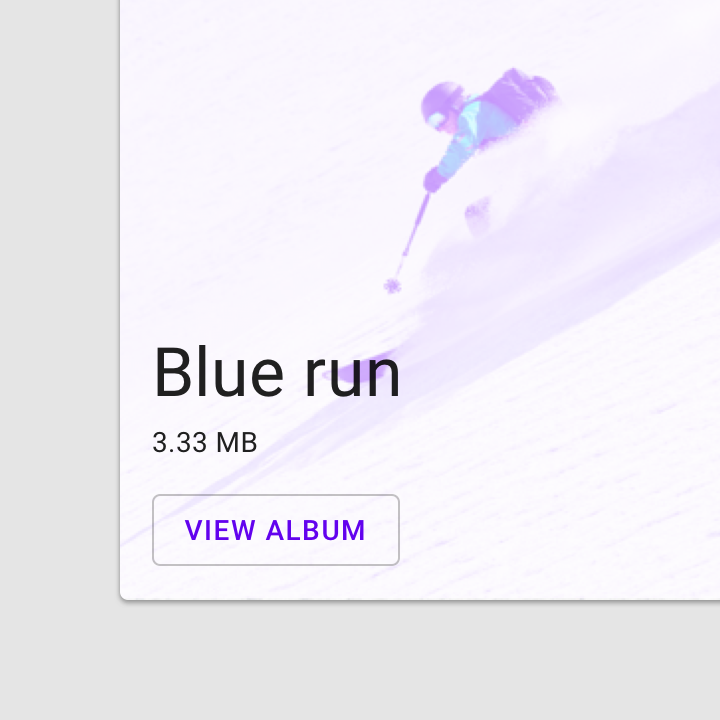
Un botón delineado (outlined) de Material Design, esencialmente un TextButton con un borde delineado.
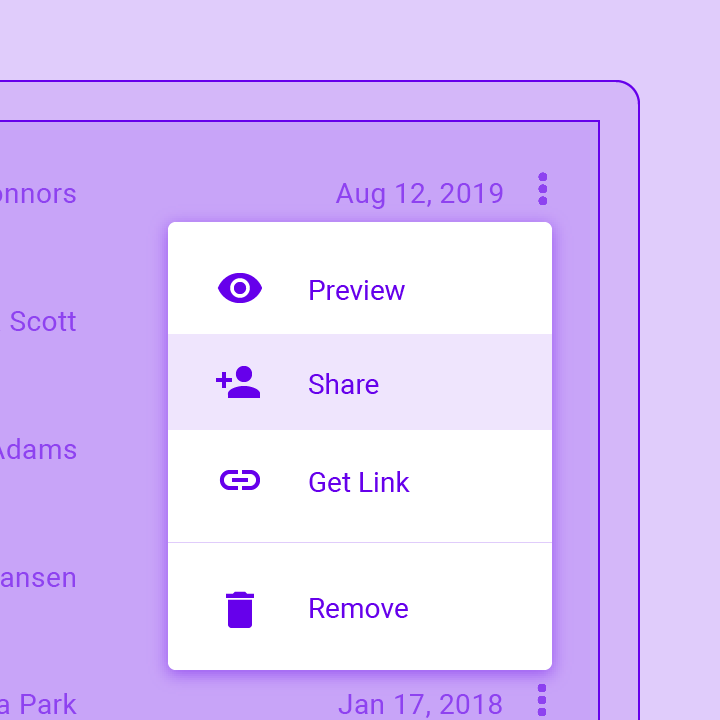
Muestra un menú cuando se presiona y llama a onSelected cuando el menú se descarta debido a que se seleccionó un elemento.
Un botón de texto de Material Design. Un botón plano simple sin borde delineado.
Entrada y selecciones
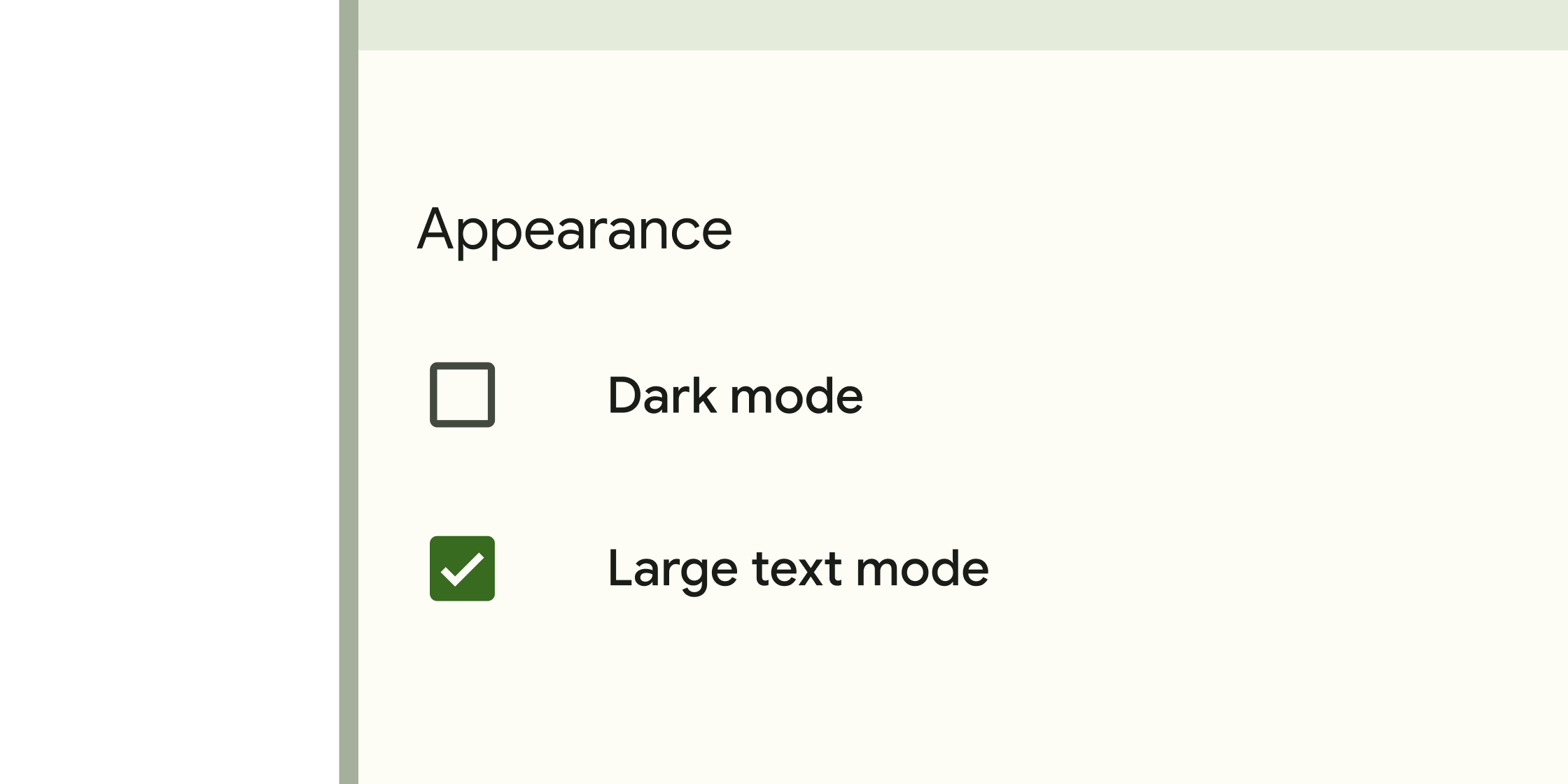
Control de formulario que los usuarios de la aplicación pueden marcar o desmarcar para seleccionar una o más opciones de un conjunto.
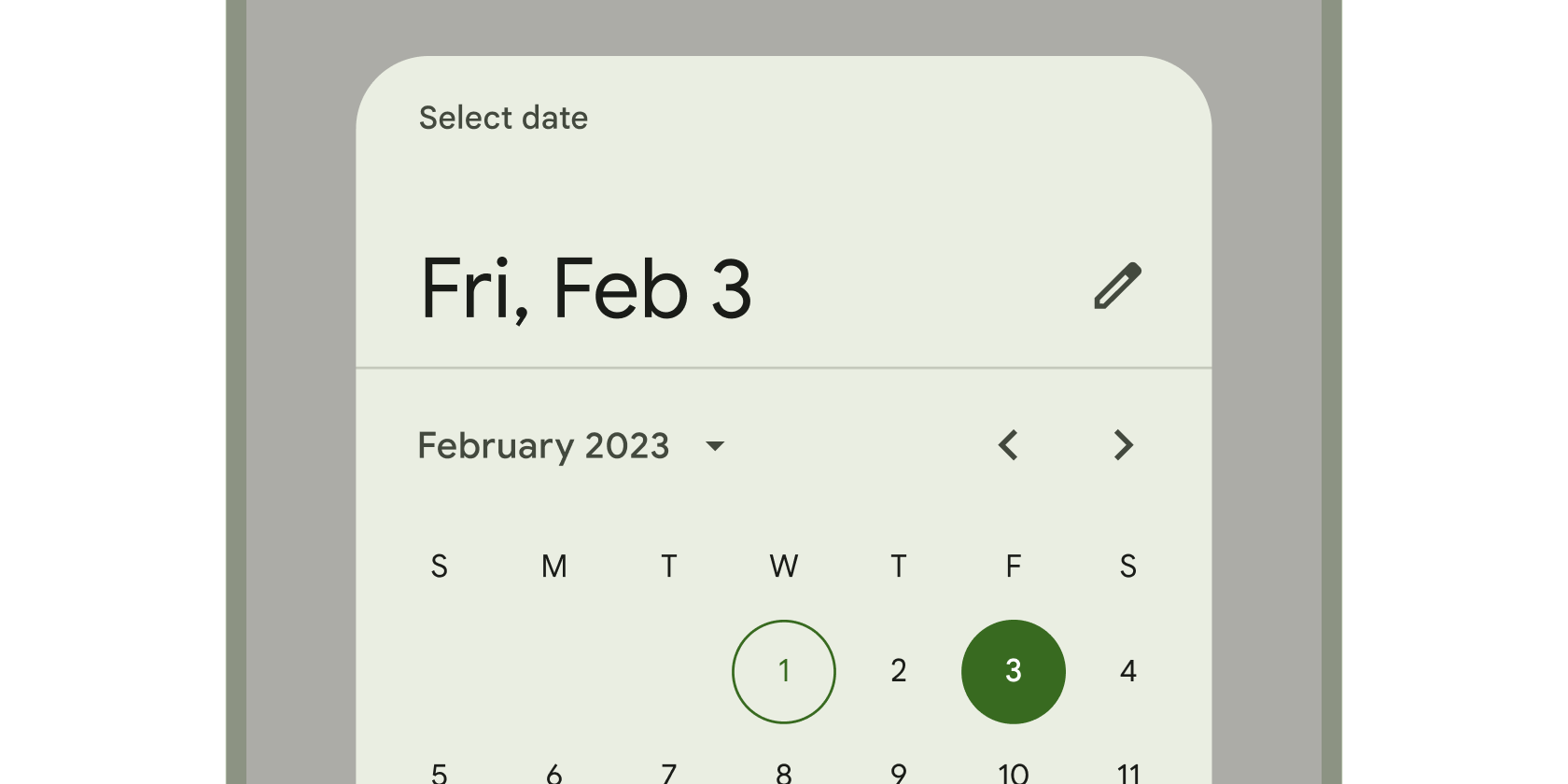
Interfaz de calendario utilizada para seleccionar una fecha o un rango de fechas.
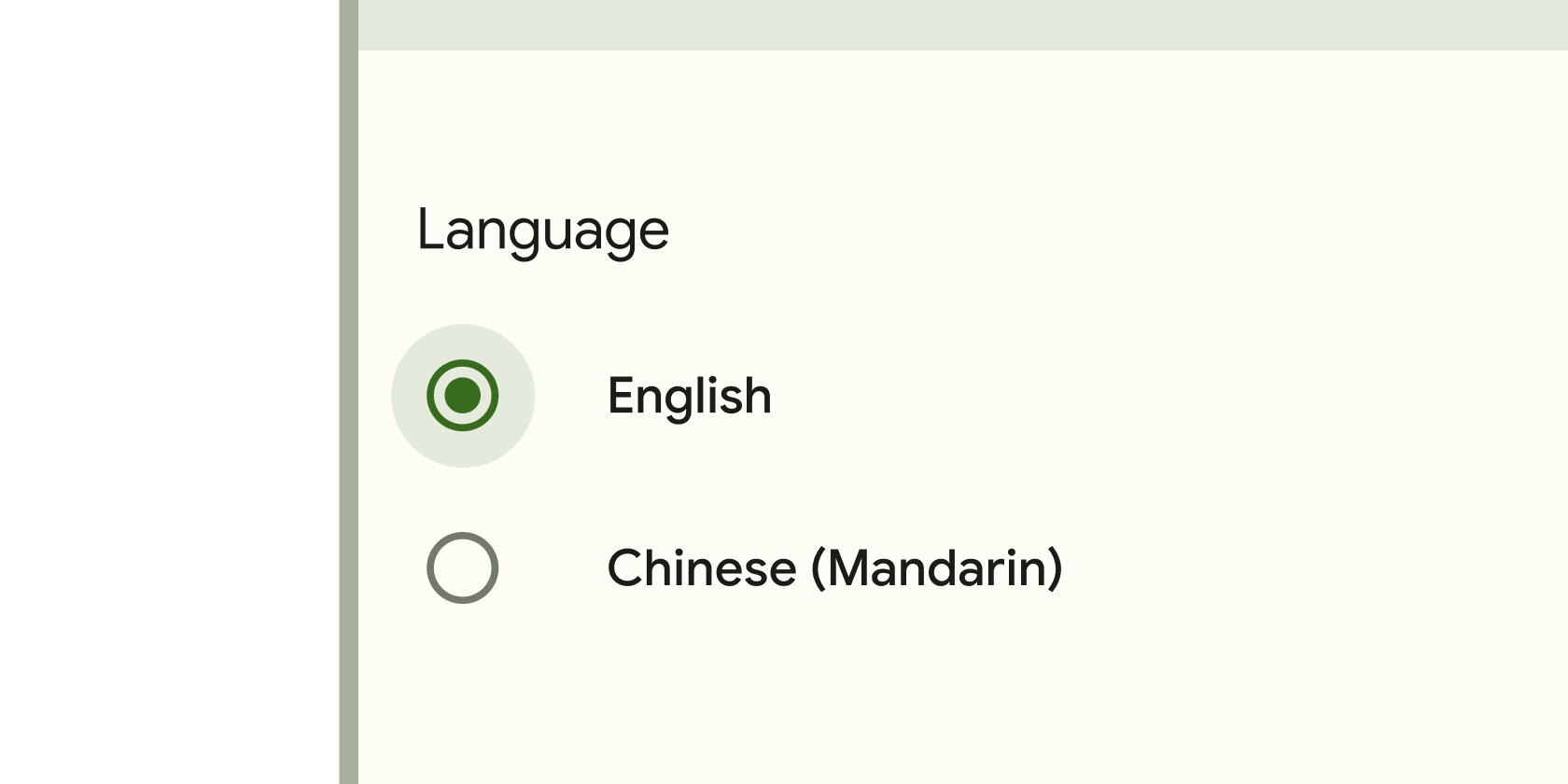
Control de formulario que los usuarios de la aplicación pueden marcar o desmarcar para seleccionar solo una opción de un conjunto.
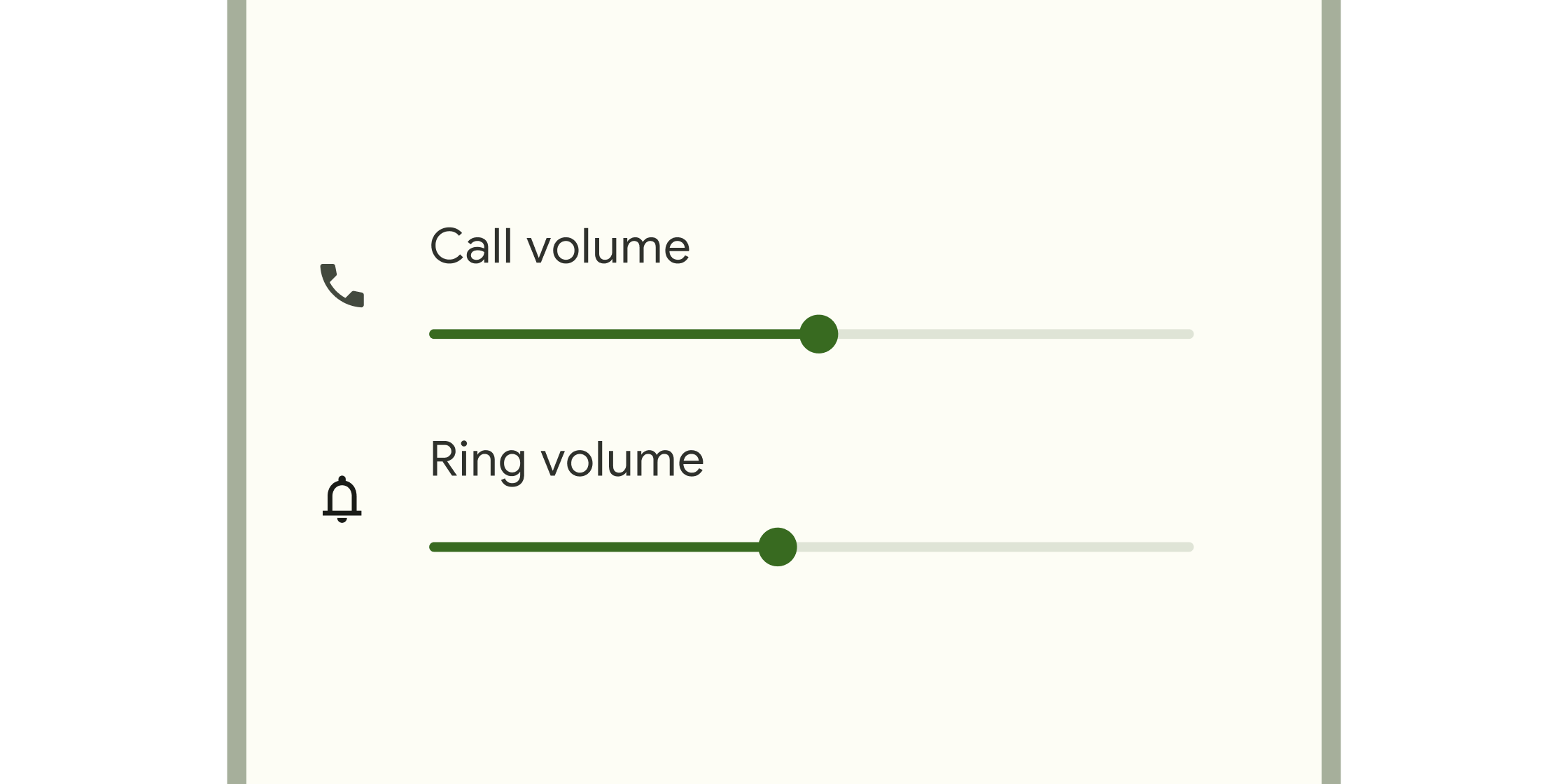
Control de formulario que permite seleccionar un rango de valores.
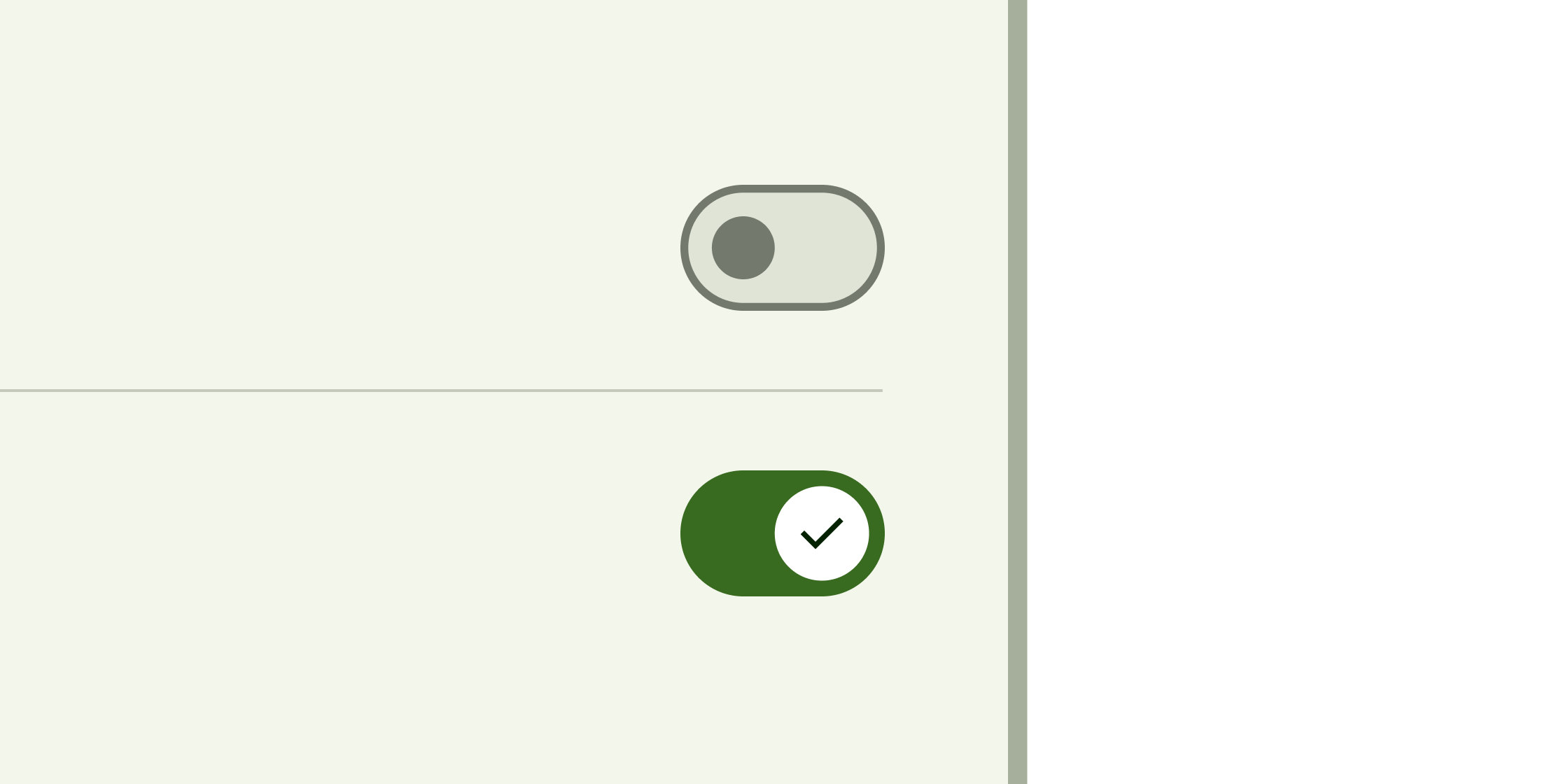
Control de palanca (toggle) que cambia el State de un solo elemento a activado o desactivado.
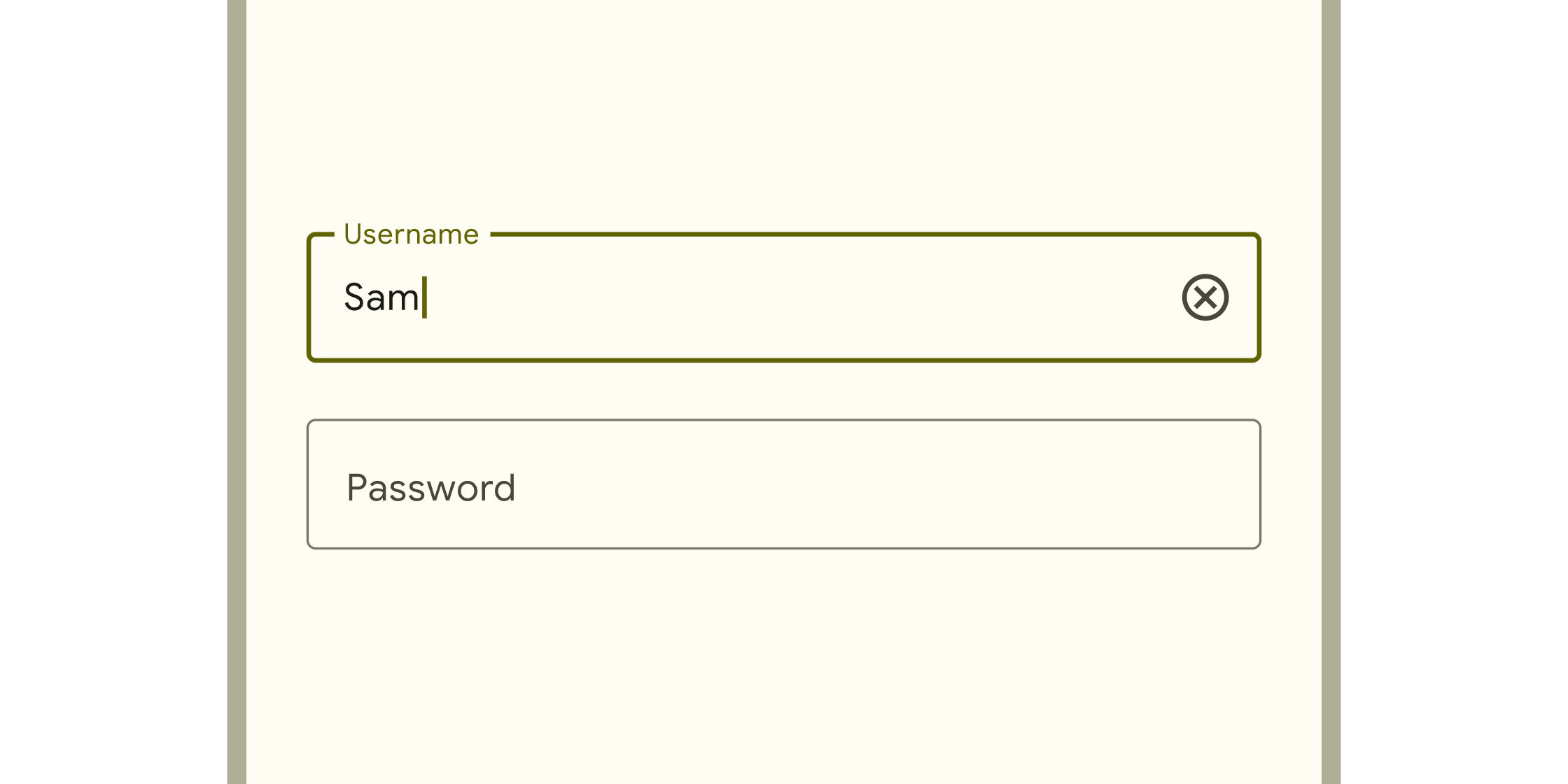
Caja en la que los usuarios de la aplicación pueden introducir texto. Aparecen en formularios y diálogos.
Diálogos, alertas y paneles
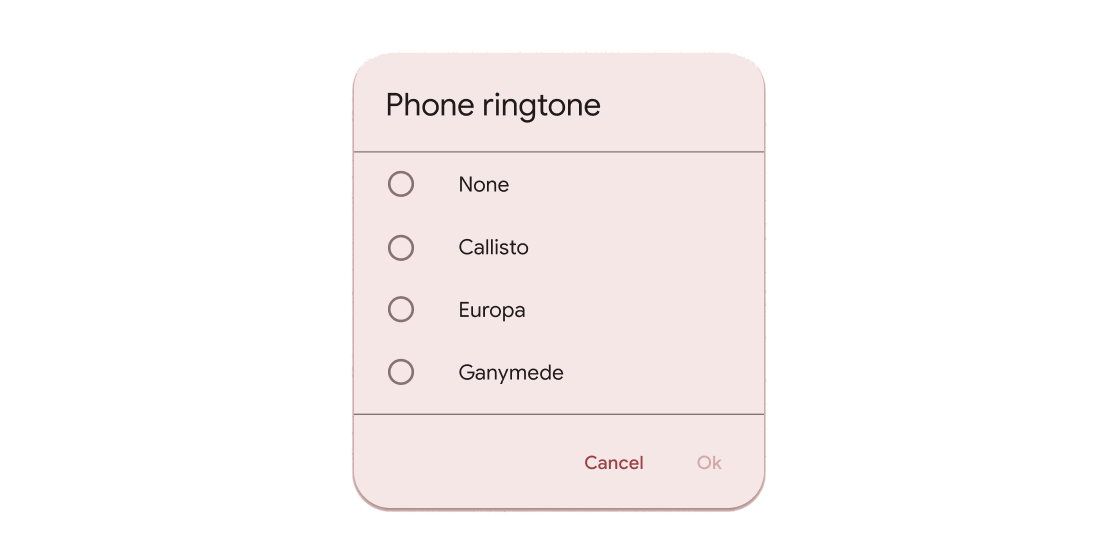
Contenedores flotantes que solicitan a los usuarios de la aplicación que proporcionen más datos o tomen una decisión.
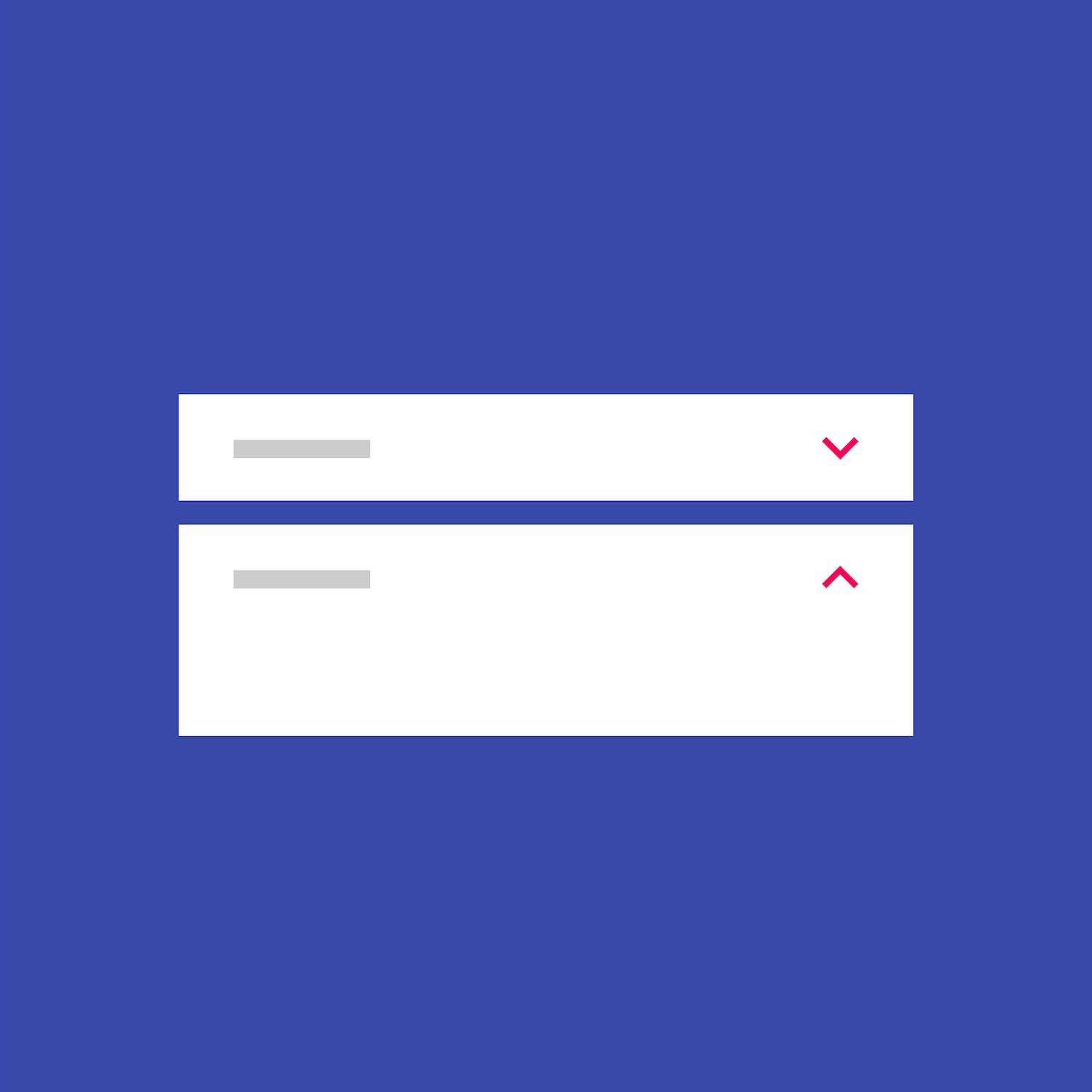
Los paneles de expansión contienen flujos de creación y permiten la edición ligera de un elemento. El Widget ExpansionPanel implementa este componente.
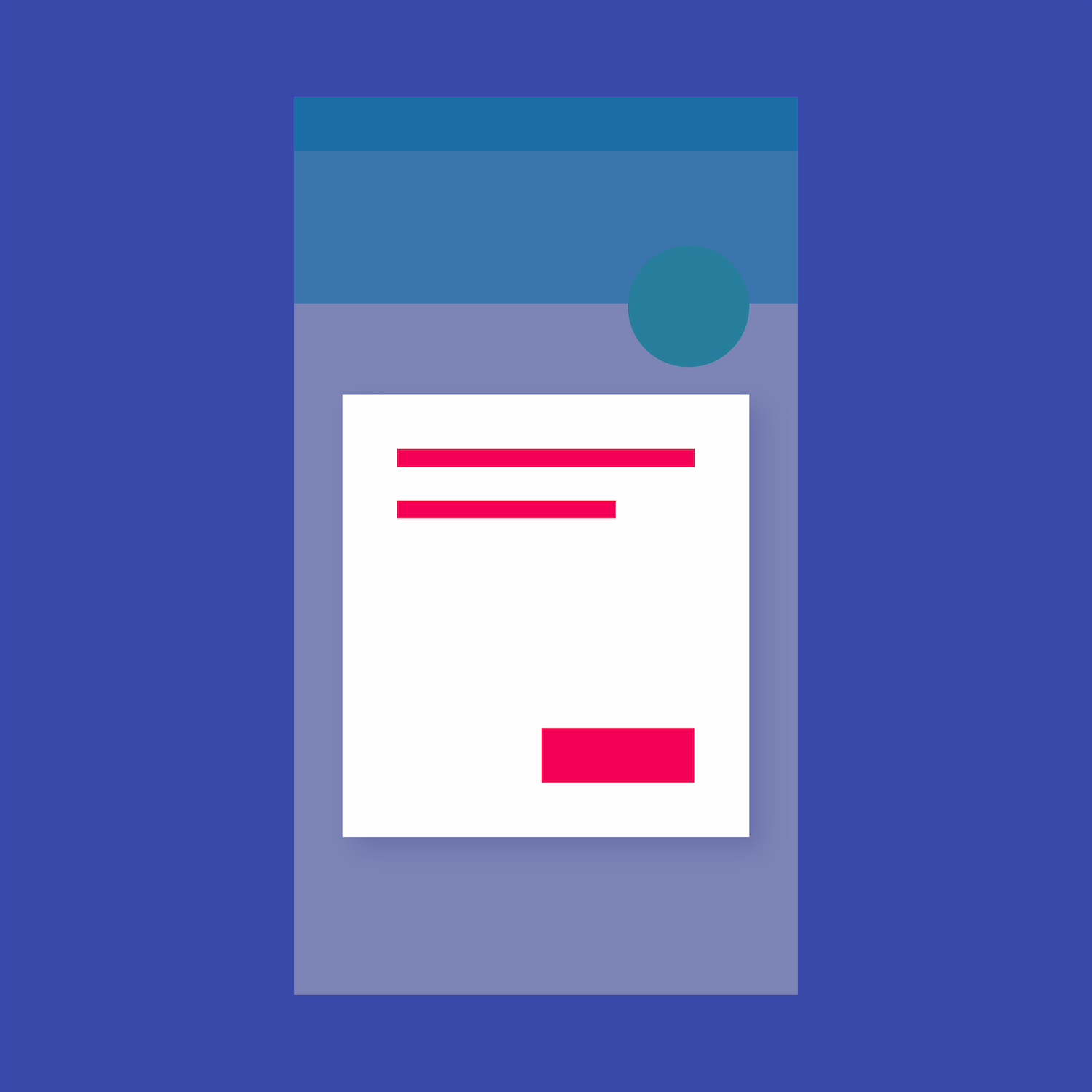
Los diálogos simples pueden proporcionar detalles o acciones adicionales sobre un elemento de la lista. Por ejemplo, pueden mostrar iconos de avatar que aclaran el subtexto o acciones ortogonales (como...
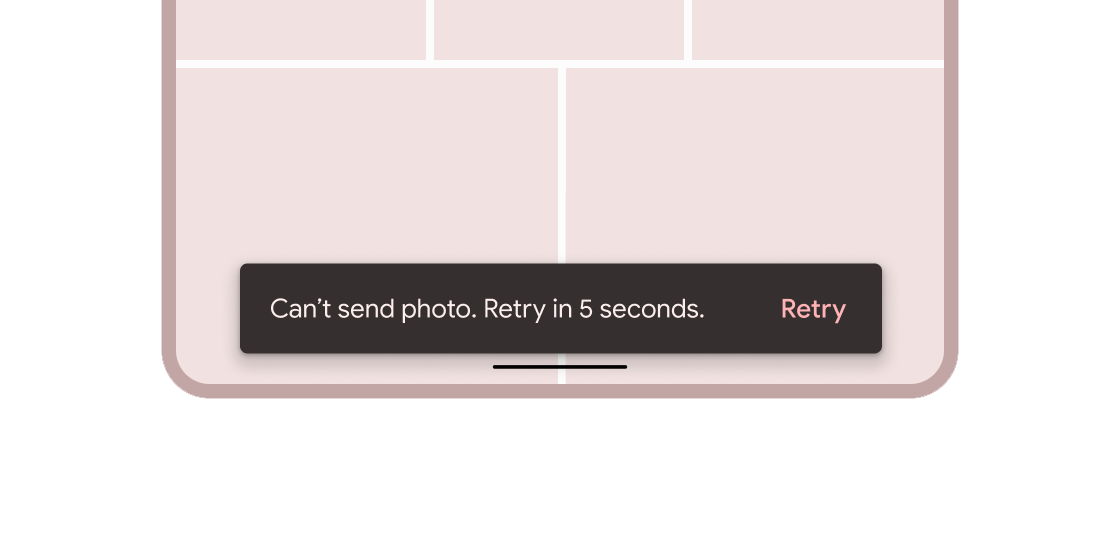
Mensajes breves sobre procesos de la aplicación que se muestran en la parte inferior de la pantalla.
Muestras de información
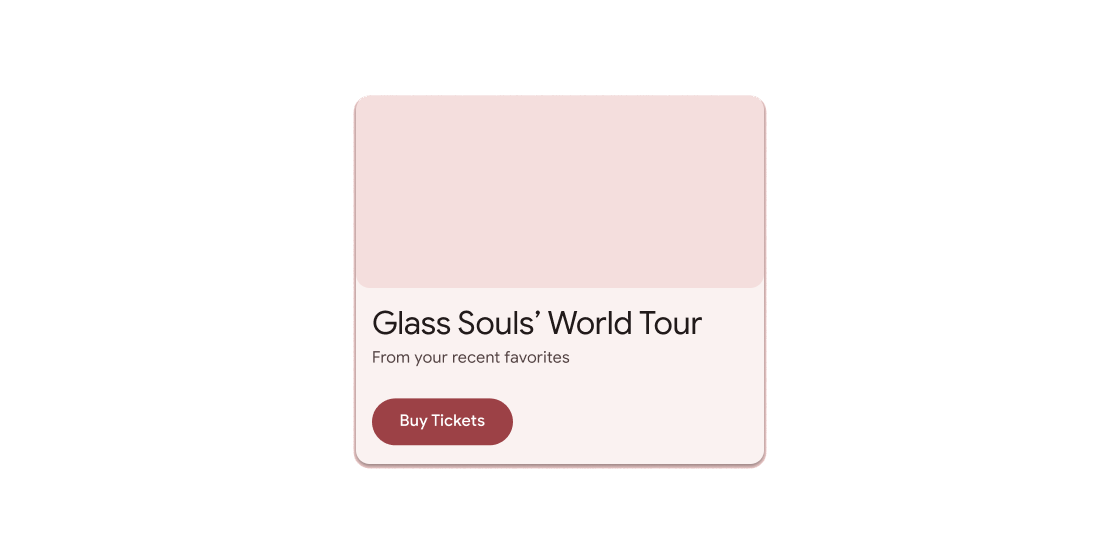
Contenedor para piezas de contenido cortas y relacionadas que se muestran en una caja con esquinas redondeadas y una sombra paralela.
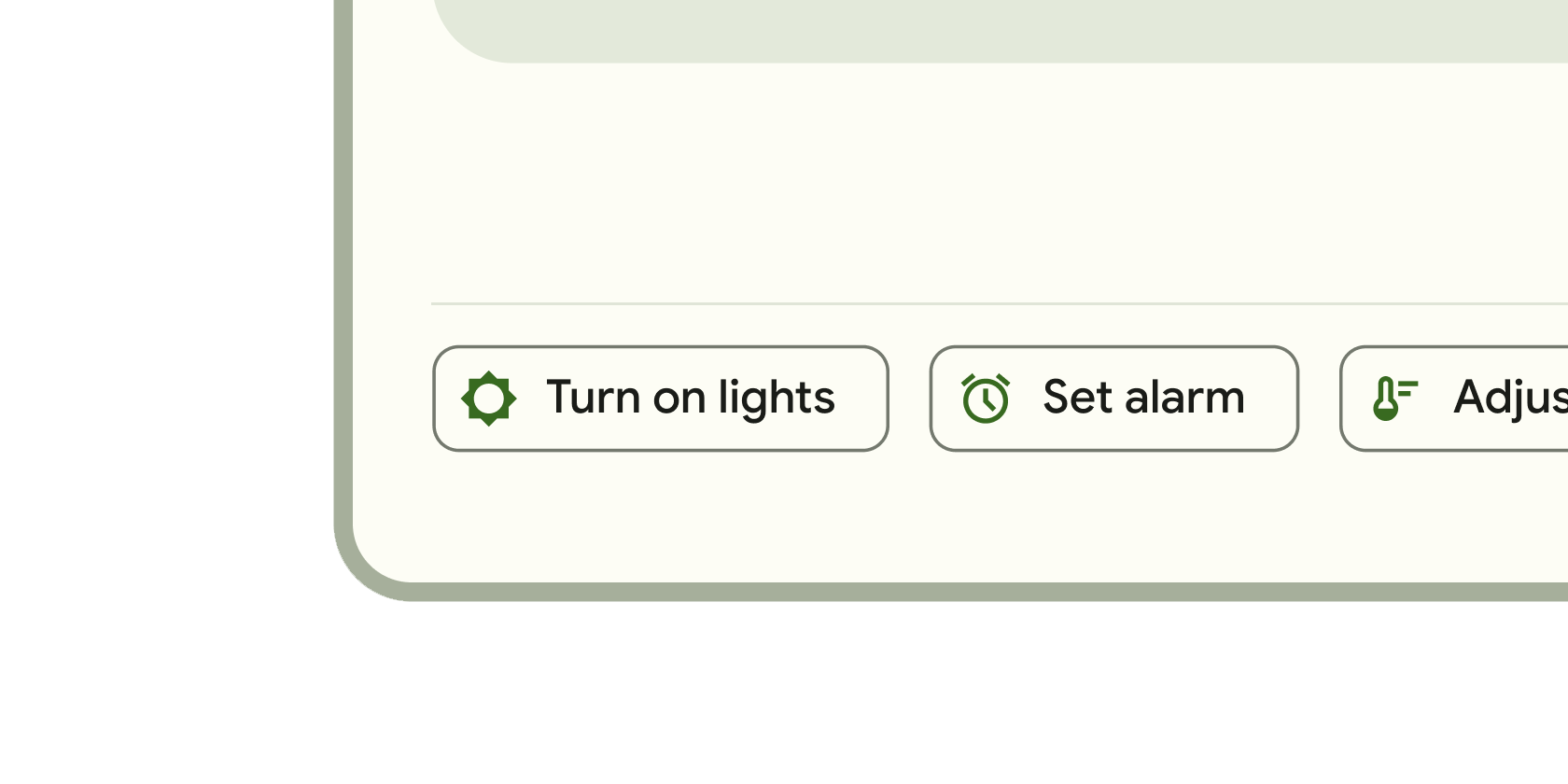
Bloques pequeños que simplifican la introducción de información, la realización de selecciones, el filtrado de contenido o la activación de acciones.
Indicador de progreso circular que gira para indicar que la aplicación está ocupada.
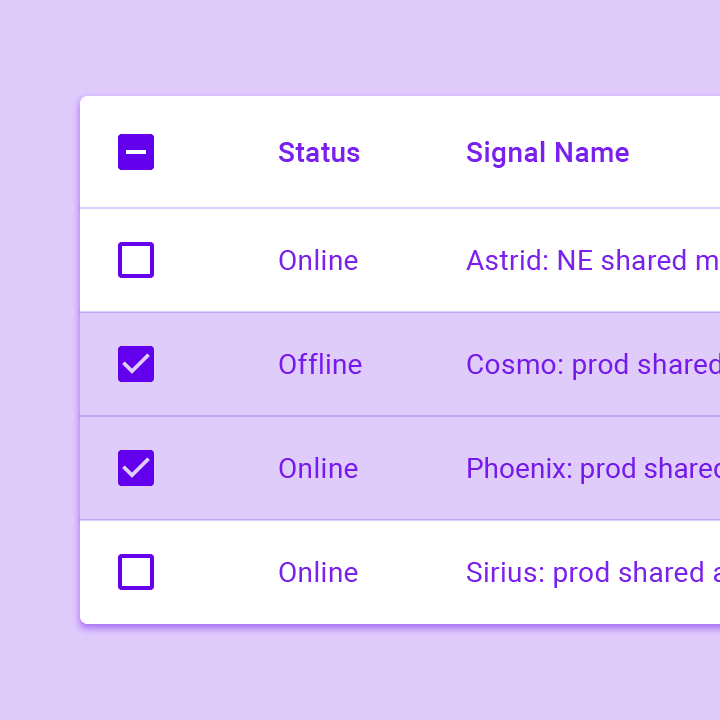
Las tablas de datos muestran conjuntos de datos sin procesar. Suelen aparecer en productos empresarales de escritorio. El Widget DataTable implementa este componente.
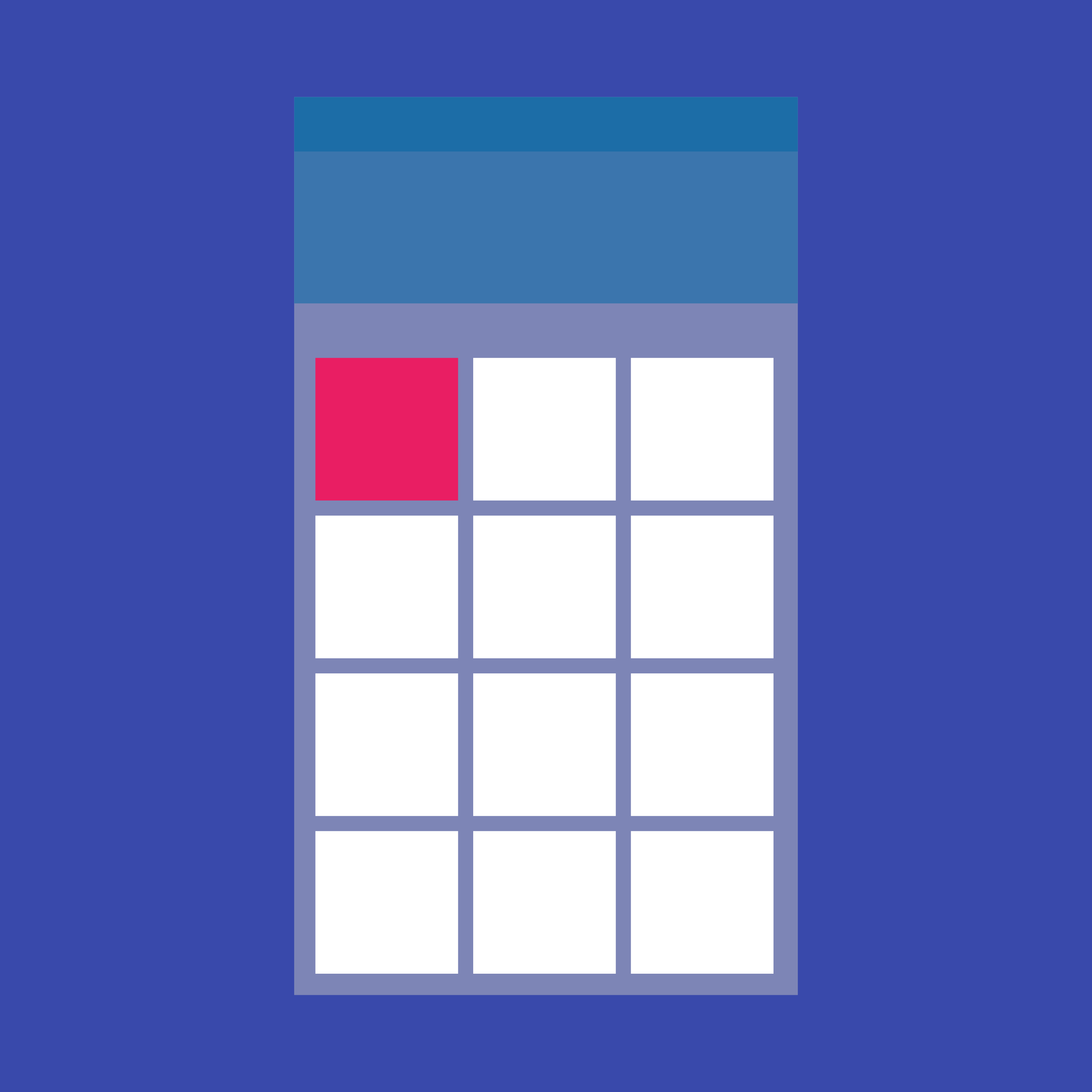
Una lista en cuadrícula consiste en un patrón repetido de celdas dispuestas en un diseño vertical y horizontal. El Widget GridView implementa este componente.
Un icono de Material Design.
A widget that displays an image.
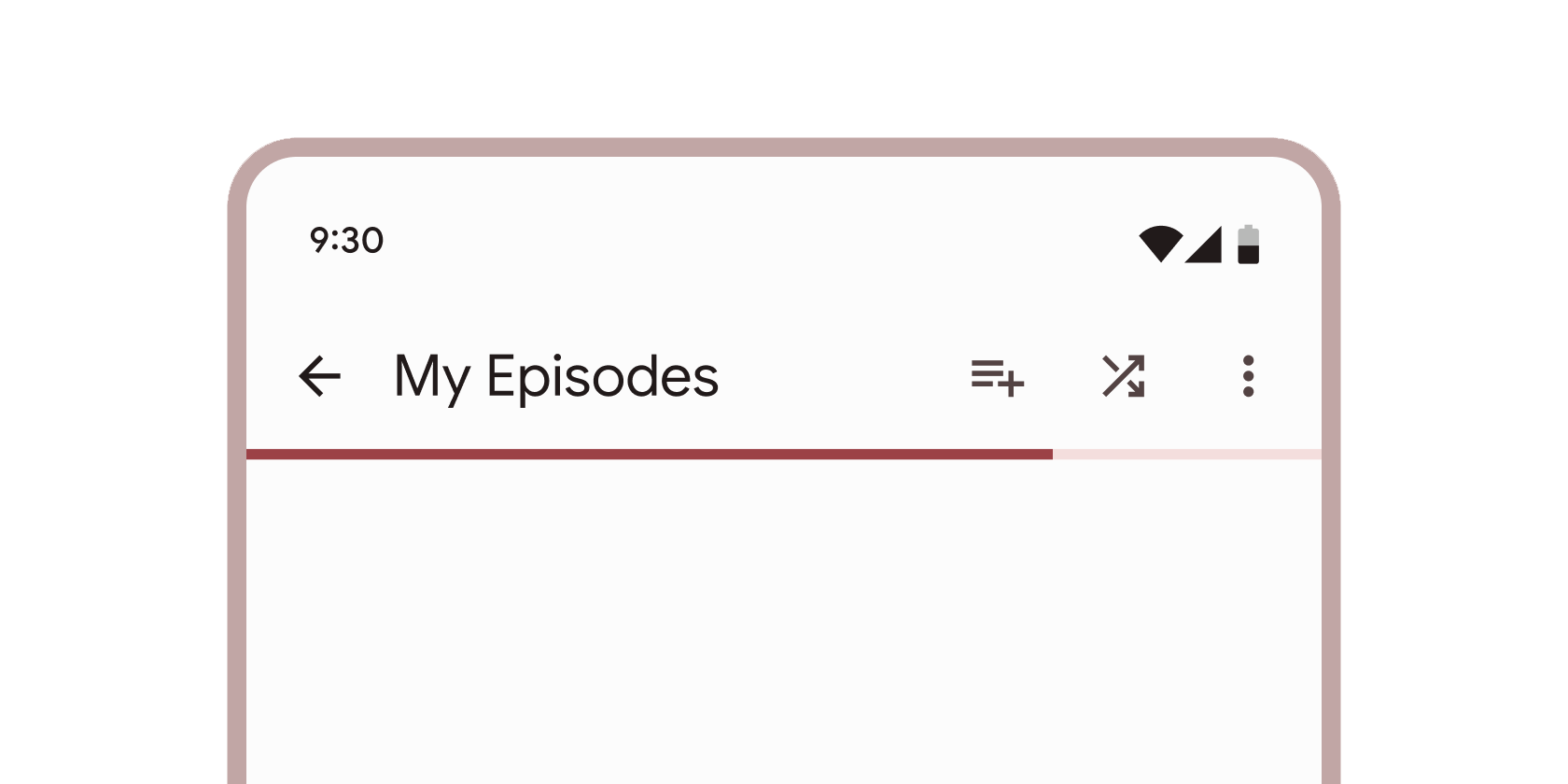
Línea vertical que cambia de color a medida que se completa un proceso en curso, como cargar una aplicación o enviar un formulario.
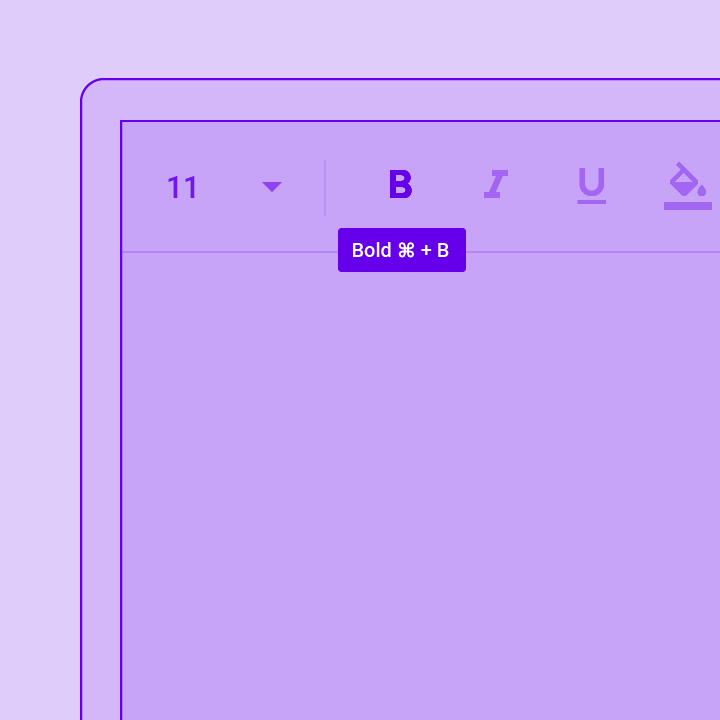
Los Tooltips proporcionan etiquetas de texto que ayudan a explicar la función de un botón u otra acción de la interfaz de usuario. Envuelve el botón en un Widget Tooltip para...
Layout
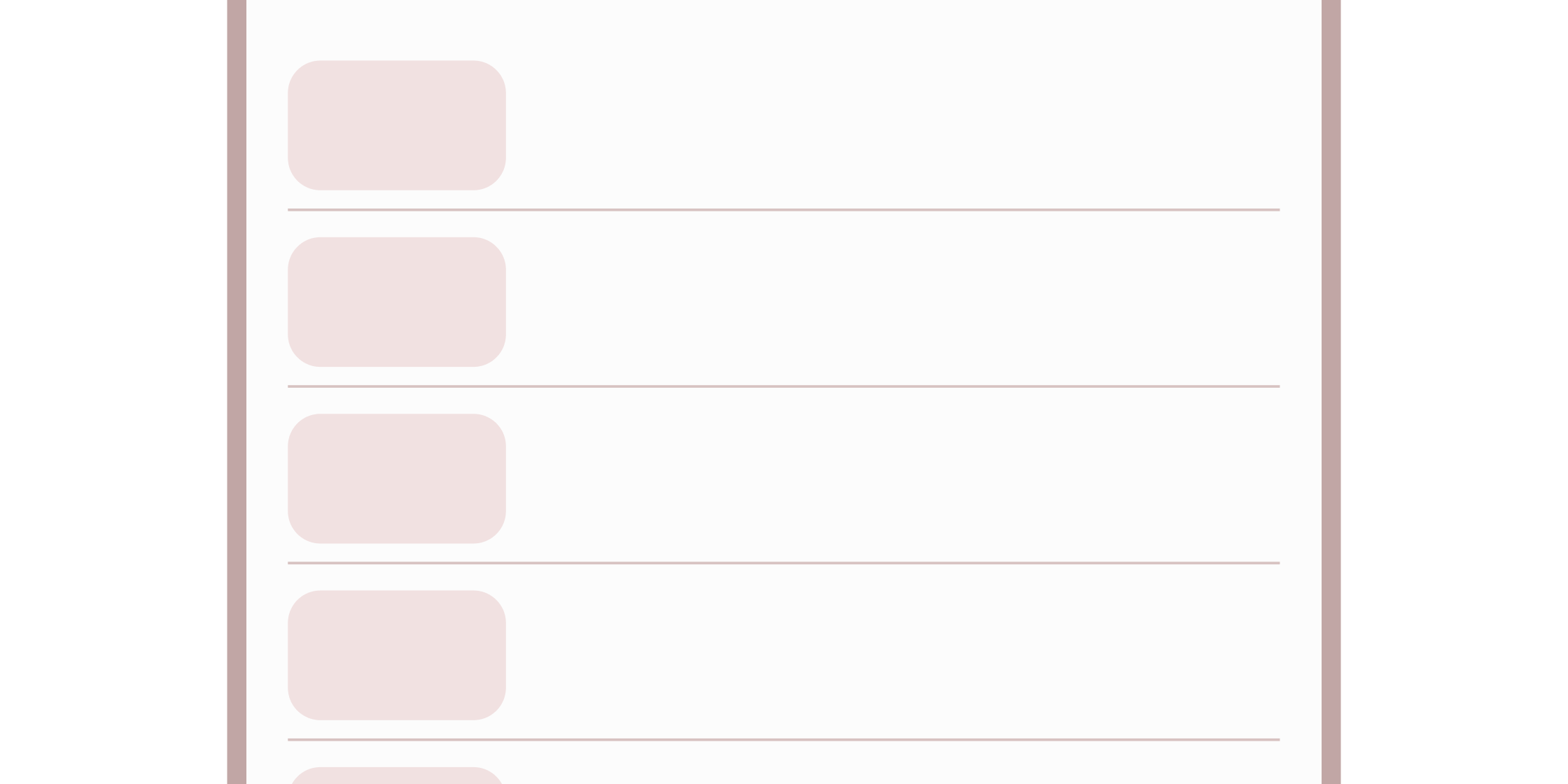
Línea delgada que agrupa el contenido en listas y contenedores.
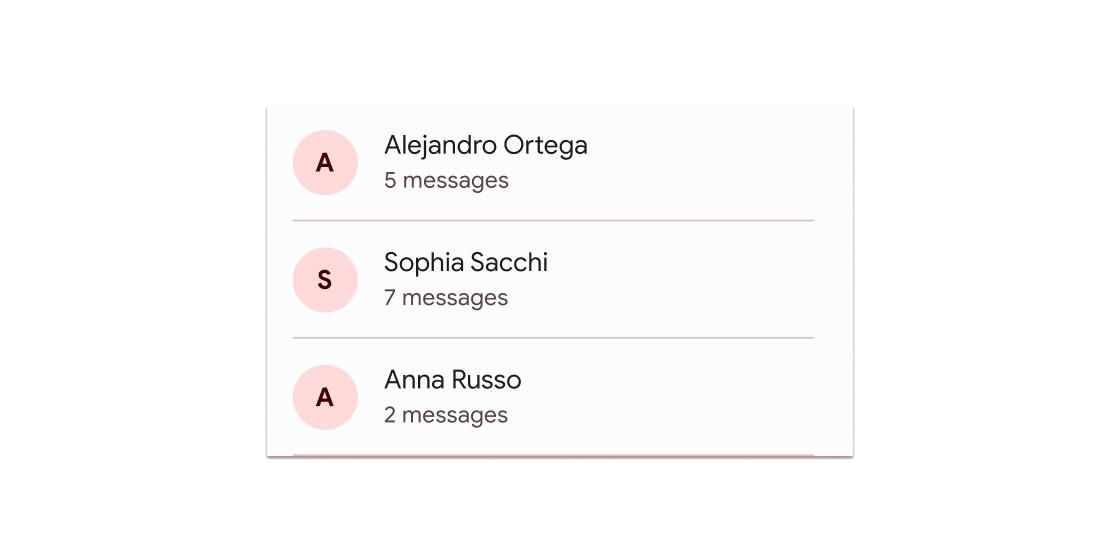
Una sola fila de altura fija que típicamente contiene algo de texto así como un icono inicial (leading) o final (trailing).
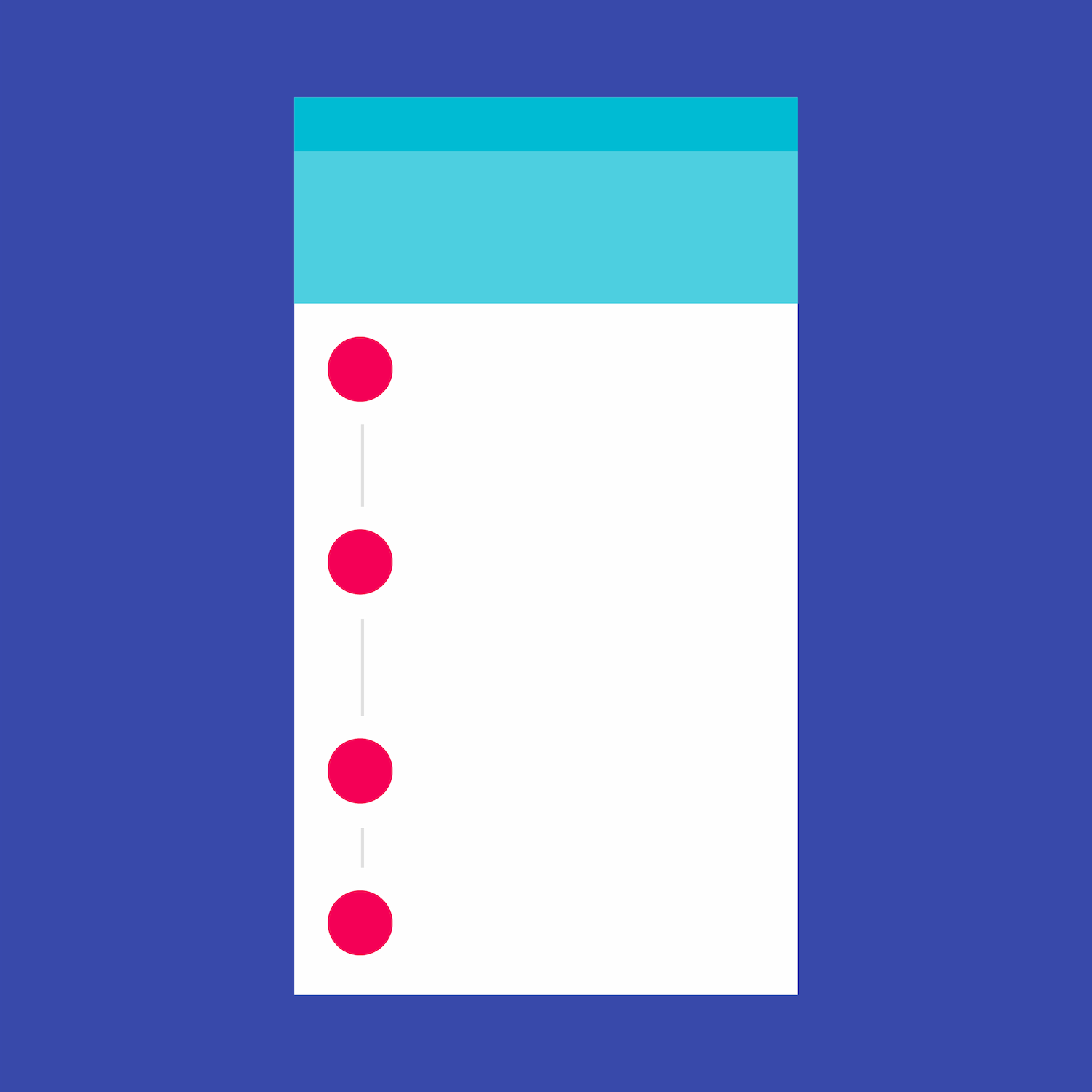
Un Widget stepper de Material Design que muestra el progreso a través de una secuencia de pasos.
Encuentra más widgets en el catálogo de widgets.
A menos que se indique lo contrario, la documentación en este sitio refleja Flutter 3.44.0.Reportar un problema.